
NAS / medios en red
Añadir medios de un recurso SMB o WebDAV (NAS, PC con Windows, Nextcloud), usar carpetas directamente o copiarlas a la biblioteca local y mantenerlas sincronizadas.
En Contenidos y servicios → Proveedores y Servicios → NAS conectas carpetas compartidas de una NAS o de un PC con Windows (SMB) o almacenamiento WebDAV como Nextcloud.
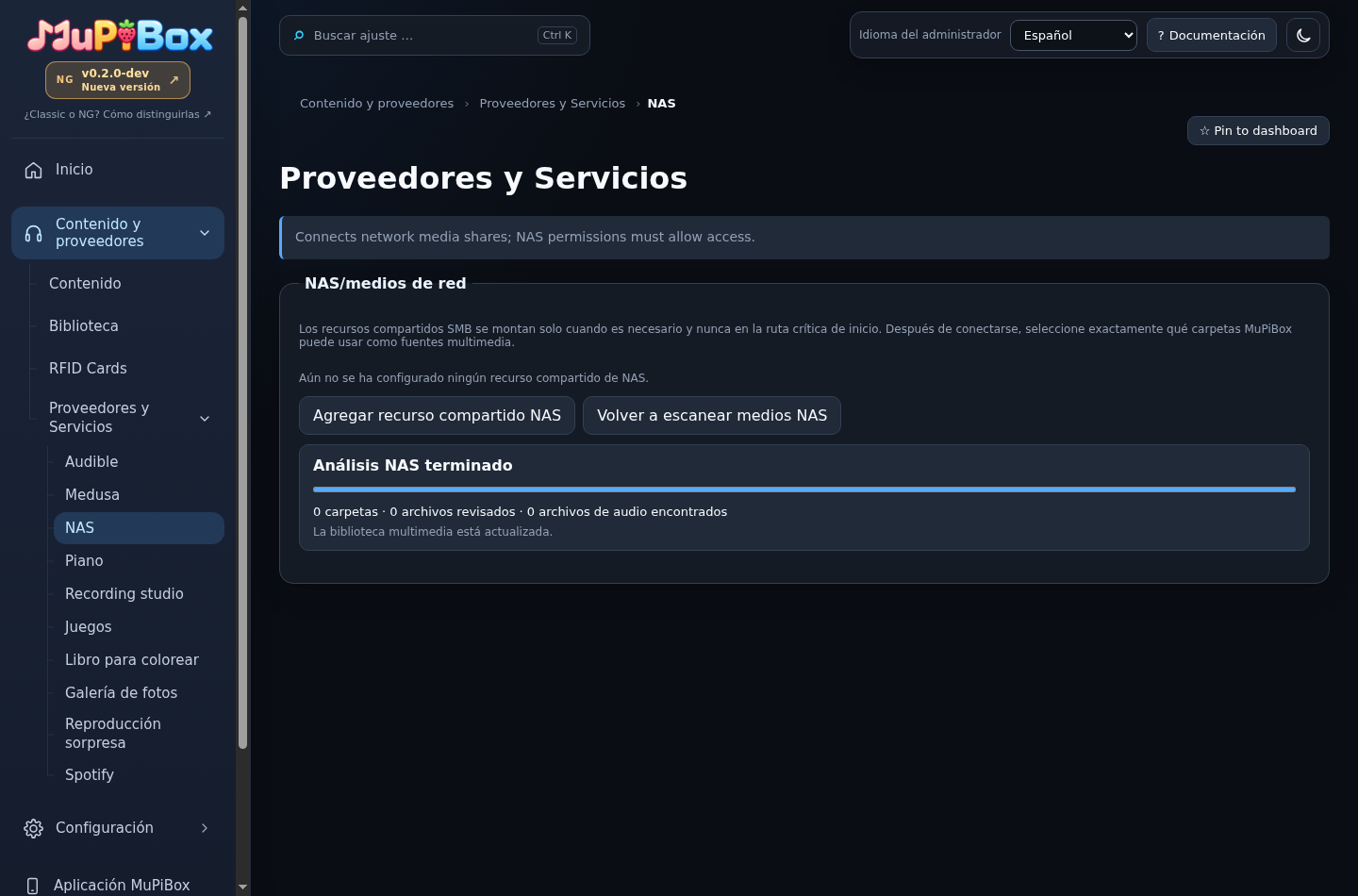
Añadir una carpeta compartida
| Campo | Contenido |
|---|---|
| Nombre visible | nombre en la administración |
| Conexión | SMB (estándar en la red doméstica) o WebDAV |
| Servidor / IP (SMB) | p. ej. 192.168.1.10 o nas.local |
| Recurso SMB (SMB) | nombre del recurso compartido, p. ej. Musica |
| Acceso | invitado o usuario con contraseña |
| Dirección WebDAV (WebDAV) | dirección completa hasta la carpeta, p. ej. http://192.168.1.10:8081/Musica (QNAP) o https://cloud.example.com/remote.php/dav/files/NOMBRE/Musica (Nextcloud) |
| Aceptar certificado autofirmado (WebDAV) | solo para tu propia NAS con HTTPS sin certificado oficial |
| Usuario, dominio (solo SMB), contraseña | credenciales; al editar, la contraseña se mantiene si el campo queda vacío |
| Solo en wifi (opcional) | montar solo cuando la caja está en esa wifi: práctico de viaje |
Las carpetas se montan en segundo plano después del arranque; una NAS inaccesible no retrasa la aparición de la interfaz.
Análisis y actualización de los medios
En NAS / medios en red, MuPiBox muestra cuántas carpetas y archivos se han inspeccionado, cuántos archivos de audio se han encontrado y qué fuente se está analizando. Como el total se desconoce al principio, la barra de actividad no muestra un porcentaje inventado.
- El índice NAS se actualiza en segundo plano al iniciar, al reconectar, tras cambios en las carpetas elegidas o mediante Volver a analizar medios NAS.
- La comprobación de conexión cada 30 segundos no inicia un análisis completo.
- Tras un reinicio, todos los álbumes del último análisis completo están disponibles al instante en cuanto el recurso está conectado (caja de prueba: 3660 álbumes tras 4 segundos en lugar de unos 3 minutos). La comparación con la NAS se realiza después en segundo plano.
- En el primer análisis, MuPiBox solo lee las pequeñas etiquetas de texto de cada archivo de audio (título, número de pista/disco, artista, álbum); las carátulas incrustadas se omiten. El progreso muestra entonces etiquetas leídas. La caché de metadatos evita releer las etiquetas de audio que no han cambiado, por lo que los análisis posteriores solo leen archivos nuevos o modificados. Las carpetas no marcadas no se analizan.
- Las carpetas ya leídas se pueden usar durante el análisis: cada pocos segundos aparecen en la biblioteca las carpetas completas hasta ese momento y el resto llega después. Las carátulas incrustadas (en MP3, M4A/M4B, FLAC, OGG/Opus) se cargan tras el análisis con baja prioridad, o al instante cuando se muestra una carátula. Una imagen en la carpeta (p. ej.
cover.jpg) siempre tiene prioridad. - Las papeleras, instantáneas y carpetas de miniaturas creadas por sistemas NAS y Windows (p. ej.
@Recycle,#recycle,@eaDir,#snapshot,$RECYCLE.BIN) se omiten durante el análisis. - Las carpetas que contienen un archivo
.nomedia(como en Android) se omiten junto con sus subcarpetas; útil para carpetas de fotos o archivo en un recurso mixto. Las carpetas de almacenamiento de Immich (marcadas con un archivo.immich) se detectan y omiten automáticamente. - Los archivos añadidos a una NAS ya conectada requieren por ahora un análisis manual. La detección automática incremental todavía no está implementada.
¿SMB o WebDAV?
- SMB es la primera opción en la red doméstica: lo ofrecen todas las NAS, Windows y muchos routers.
- WebDAV es adecuado para Nextcloud/ownCloud, almacenamiento en línea y acceso a la NAS por HTTPS. Igual que con SMB, MuPiBox solo lee unos pocos kilobytes por archivo para la información de las pistas; en la caja de prueba un análisis WebDAV alcanzó unos 90 archivos por segundo con unos 5 KB de tráfico por archivo.
- QNAP: actívalo en QTS en Panel de control → Servicios de red y archivos → Win/Mac/NFS/WebDAV → WebDAV (puertos 8081 HTTP / 8443 HTTPS). Dirección:
http://NAS:8081/Recurso. - Synology: instala el paquete WebDAV Server (puertos 5005 / 5006). Dirección:
https://NAS:5006/Recurso. - Nextcloud:
https://SERVIDOR/remote.php/dav/files/USUARIO/Carpeta, preferiblemente con una contraseña de aplicación. - Con credenciales o dirección incorrectas o un certificado no fiable, la administración muestra un mensaje claro en lugar de montar un recurso vacío.
Elegir carpetas
Tras conectar, exploras el recurso y eliges exactamente las carpetas que la caja puede usar. Se usan exactamente las carpetas marcadas; las configuraciones antiguas con «Recurso completo» siguen funcionando y la administración ofrece entonces Cambiar a carpetas individuales:
- Marca de NAS: la carpeta se lee directamente de la NAS. Sin red no está disponible.
- Pasar a local: los archivos se copian a
/srv/mupibox/musicy se usan como medios locales. - Copiar una vez: la copia queda independiente de la NAS.
- Mantener local y sincronizar: los archivos nuevos o modificados se añaden después automáticamente. Los borrados en la NAS se conservan localmente.
Las carpetas elegidas quedan disponibles en Medios y categorías como fuente NAS o como medios locales.
Acelerar una indexación lenta del NAS
Si eliges todo el recurso compartido NAS para la música, la caja analiza el audio de cada subcarpeta, incluso de directorios enormes que solo contienen fotos y vídeos. Recorrer carpetas por SMB puede ser lento.
Es preferible elegir solo las carpetas de música. Si necesitas seleccionar la raíz del recurso, usa en NAS/medios de red → Elige carpetas la segunda casilla (tercera columna) junto a las carpetas que solo tienen fotos: Omitir esta carpeta en la exploración de música. El análisis de música descarta entonces todo ese árbol antes de listar su contenido. No excluyas carpetas con música: el audio excluido desaparece de la biblioteca. La galería de fotos no se ve afectada. Guardar una exclusión inicia un nuevo análisis en segundo plano.
Primero conectar, después elegir álbumes de fotos
Añade primero el recurso SMB en NAS/medios de red y espera a que aparezca como Conectado. Solo entonces ve a Proveedores y Servicios → Galería de fotos → Elegir álbumes de fotos del NAS, pulsa Elegir carpetas y marca los directorios deseados. Cada directorio es un álbum de fotos propio. No hace falta una segunda conexión NAS ni repetir credenciales.