
Spotify
Conectar Spotify con MuPiBox: crear una app Web API para catálogo y portadas, configurar la clave Soloist para la reproducción y añadir contenidos.
En MuPiBox, Spotify consta de dos partes separadas: el catálogo (búsqueda, álbumes, listas, portadas mediante la Web API de Spotify) y la reproducción (Spotify Connect en la caja). Ambas se configuran en Contenidos y servicios → Proveedores y Servicios → Spotify.
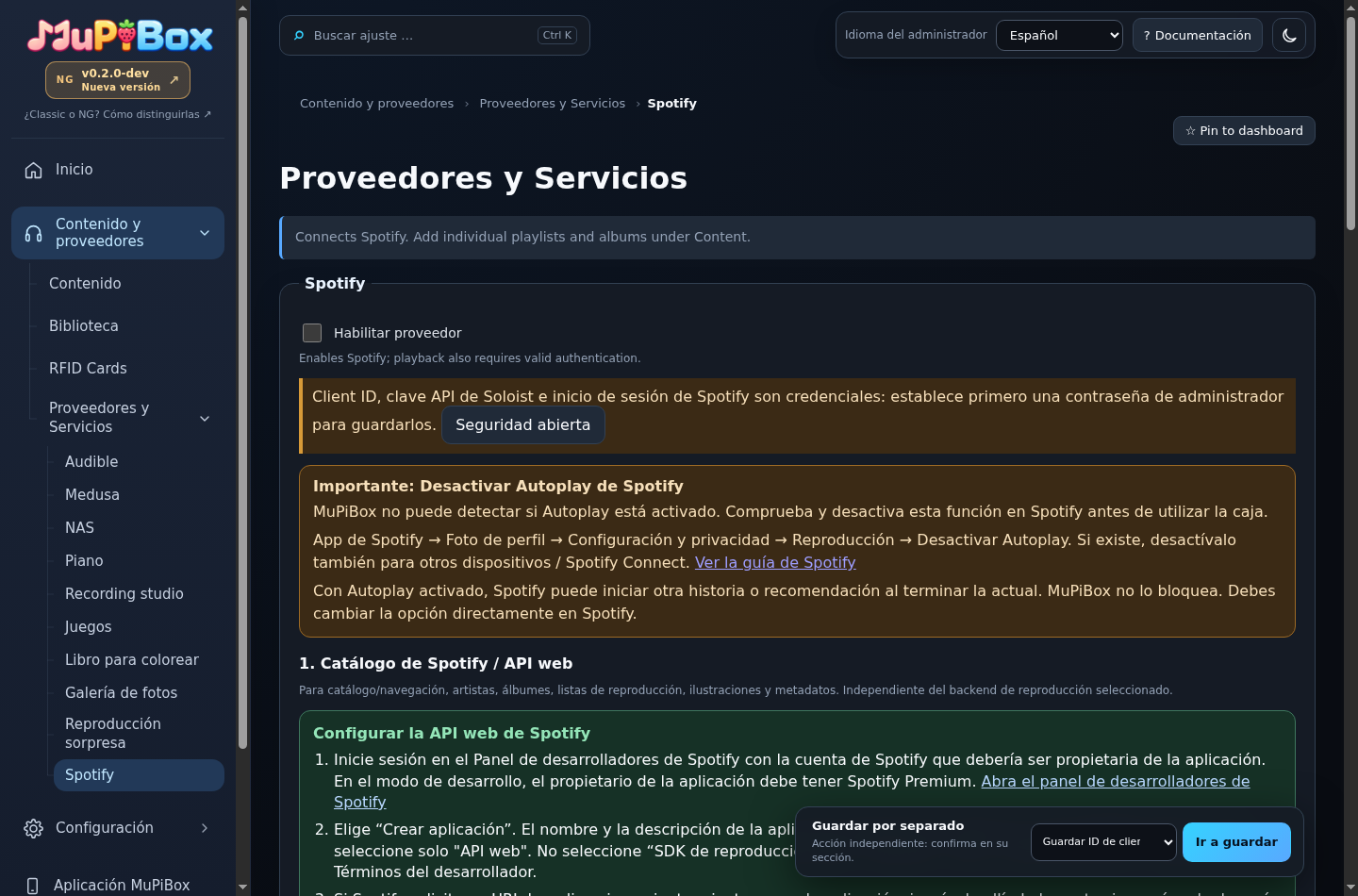
1. Catálogo: crear tu propia app Web API
- Inicia sesión en el Spotify Developer Dashboard con la cuenta que será propietaria de la app y crea una app con Web API.
- Introduce exactamente
https://app.mupibox.de/oauth/spotify/callback/como Redirect URI y guarda. - Introduce el Client ID en la administración, elige el país y pulsa Conectar. Spotify se abre en una ventana nueva; tras autorizar, la confirmación vuelve automáticamente.
- Recomendado: introduce también el client secret (en los ajustes de la app del dashboard, tras «View client secret») y pulsa Guardar client secret.
Por qué el client secret: desde julio de 2026 Spotify termina cada inicio de sesión de cuenta de una app así a los 6 meses; después habría que volver a conectar Spotify. Con el client secret la caja obtiene catálogo, búsqueda, artistas y programas sin ese inicio de sesión, así que nada deja de funcionar a los 6 meses. «Conectar» solo hace falta entonces para listas privadas. Sin client secret, la administración muestra hasta cuándo vale el inicio de sesión y avisa dos semanas antes. El secret se queda en la caja y nunca se vuelve a mostrar.
El inicio de sesión de la cuenta usa PKCE. app.mupibox.de solo sirve como dirección de retorno HTTPS; los tokens se quedan en tu caja. Si el retorno automático no funciona, copia la dirección de callback completa del navegador en la administración mediante Retorno manual.
Para conectar otra cuenta de Spotify distinta de la propietaria, autorízala en el dashboard en Users Management.
2. Reproducción
| Backend | Características |
|---|---|
| Spotify Soloist (predeterminado) | motor de reproducción oficial de Spotify. Necesita una clave API Soloist. Los álbumes de un artista y los episodios de pódcast se cargan entonces mediante la Web API (solicitudes). |
| go-librespot | alternativa libre sin clave Soloist. Además entrega álbumes de artistas y episodios sin solicitudes a la Web API, en cuanto la caja se ha elegido en la app de Spotify o ha reproducido algo desde que arrancó. Sin clave Soloist la caja usa go-librespot automáticamente. |
Ambos funcionan a través del bus de audio central de la caja y también con auriculares y altavoces Bluetooth. El cambio de backend surte efecto tras un reinicio.
Clave API Soloist
- Abre la página oficial «Spotify Soloist API Key» (enlace en la administración) y crea una clave.
- Introdúcela en la administración. No es el Client ID de la Web API.
- Selecciona la caja una vez como dispositivo de reproducción en la app de Spotify; después aparece con su nombre.
Trata la clave Soloist como una contraseña. La caja vigila su vigencia de 90 días y descarga sola la versión actual del motor desde Spotify 14 días antes de que caduque.
Volumen: decide la caja
Spotify usa siempre el volumen de la caja, tanto si se inicia por pantalla táctil, botones, RFID, la app de Spotify o Spotify Connect.
- En cada inicio, reanudación (también tras el modo de espera), cambio de dispositivo e inicio de sesión, Spotify suena los primeros 10 segundos exactamente al volumen de la caja. Los valores que trae Spotify (por ejemplo 100 % desde la app) se sustituyen de inmediato.
- Mientras Spotify está en pausa o se notifica más alto que la caja, su sonido se silencia brevemente y se libera en cuanto se aplica el volumen de la caja (como máximo tras 1 segundo). Así no se oye ningún pico fuerte.
- Después, el volumen en la app de Spotify sigue funcionando: bajar se aplica al instante, subir en pasos de como máximo 10 puntos y nunca por encima del volumen máximo configurado.
- Los cambios de volumen de la caja también llegan a un Spotify en pausa, para que no se reanude con un valor antiguo.
Solicitudes, límite y precarga
Spotify permite a tu propia app de la Web API en «development mode» muy pocas solicitudes. Si son demasiadas, Spotify bloquea la app hasta 24 horas. Por eso la caja toma sus datos de Spotify casi siempre de otras fuentes y cuenta ella misma el resto.
De dónde obtiene la caja los datos de Spotify
| Qué | De dónde | Solicitudes a la Web API |
|---|---|---|
| Nombre y portada de artistas, álbumes y listas | servicio oEmbed oficial de Spotify | ninguna |
| Pistas de un álbum o una lista | go-librespot; si no, las páginas embed públicas de Spotify | ninguna, salvo con más de 100 pistas (ver abajo) |
| Álbumes de un artista | con go-librespot: go-librespot · con Soloist: Web API | con Soloist: al abrir por primera vez 1 por cada 10 álbumes, luego cada 14 días normalmente 1 (solo los álbumes más nuevos) · con go-librespot: ninguna, solo el primer toque en un álbum cuesta 1 |
| Programas/pódcasts: nombre y episodios | Web API (episodios mediante go-librespot si reproduce él) | al abrir por primera vez 1 por cada 50 episodios; después solo al abrir y como mucho cada 12 horas 1 (solo la página más reciente) |
| Búsqueda de contenidos en la administración | Web API | 1 por búsqueda; la misma búsqueda en 6 horas no cuesta ninguna |
Las páginas embed son las páginas públicas con las que Spotify inserta su reproductor en otras webs (open.spotify.com/embed/…). No necesitan inicio de sesión y no cuentan para el límite. Pero no son una interfaz documentada oficialmente y pueden cambiar en cualquier momento. Entonces —o mientras Spotify las limite brevemente— la caja usa automáticamente la Web API.
Qué significa en la práctica
- Álbumes y listas no cuestan prácticamente ninguna solicitud, ni al añadirlos ni al abrirlos. Si quieres muchos episodios de una serie, puedes añadir los álbumes sueltos en lugar del artista; lo más rápido es «Agrega muchos enlaces a la vez».
- Artistas cuestan con Soloist una solicitud por cada 10 álbumes. Ejemplo: una serie de audiodrama con 40 episodios añadida como artista necesita unas 4 solicitudes al abrirla por primera vez, también con «Precarga todo». Después la caja comprueba cada 14 días solo los álbumes más nuevos, normalmente con 1 solicitud.
- Programas y pódcasts: un programa con 200 episodios cuesta 4 solicitudes al abrirlo por primera vez. Después vale la lista guardada; solo si se abre más de 12 horas después de la última comprobación, la caja consulta la página más reciente (normalmente 1 solicitud) y añade los episodios nuevos. En segundo plano no se recarga nada. Si la consulta falla, la caja muestra la lista guardada.
- Más de 100 pistas: las páginas embed muestran como máximo 100 pistas. La caja obtiene los álbumes o listas más largos (por ejemplo audiolibros con muchos capítulos) mediante la Web API (50 pistas por solicitud). Si en ese momento no es posible, muestra las primeras 100.
El límite propio de la caja
- La caja envía como máximo 10 solicitudes en 30 segundos, 60 por hora y 300 por día, mucho antes de que Spotify la bloquee. Tras un bloqueo real de Spotify reduce ella misma estos límites.
- El trabajo en segundo plano y «Precarga todo» pueden usar como máximo el 60 %. El 40 % queda siempre libre para tocar contenidos nuevos en la pantalla.
- En Contenidos y servicios → Proveedores y Servicios → Spotify → Solicitudes de Spotify ves el estado, las solicitudes de la última hora y de las últimas 24 horas (divididas en toques, segundo plano y precarga), si las páginas embed responden ahora y el último bloqueo de Spotify.
- Si se alcanza el límite, todo lo ya cargado sigue sonando. Las listas nuevas se cargan de nuevo a partir de la hora indicada.
- Cada solicitud aparece con su motivo en los registros (
spotify: web api GET … (tap),(background)o(preload)), para ver en qué se gastó el límite.
Precarga todo
«Precarga todo» carga lentamente en segundo plano las listas de álbumes de todos los artistas y las pistas de todos los álbumes y listas, para que luego estén disponibles al instante. No es necesario: sin precarga, las listas llegan al abrirlas por primera vez. El progreso se guarda; al volver a iniciarlo continúa donde se quedó. El resultado indica por separado cuántas listas llegaron mediante go-librespot y mediante páginas embed (ambas sin solicitud) y cuántas solicitudes reales hicieron falta. Los programas grandes no se precargan a propósito; sus episodios llegan al abrirlos.
Añadir contenidos
En Medios y categorías elige la fuente Spotify y busca artista, álbum, lista, programa/pódcast o pista. Los contenidos de Spotify también se pueden vincular a tarjetas RFID.
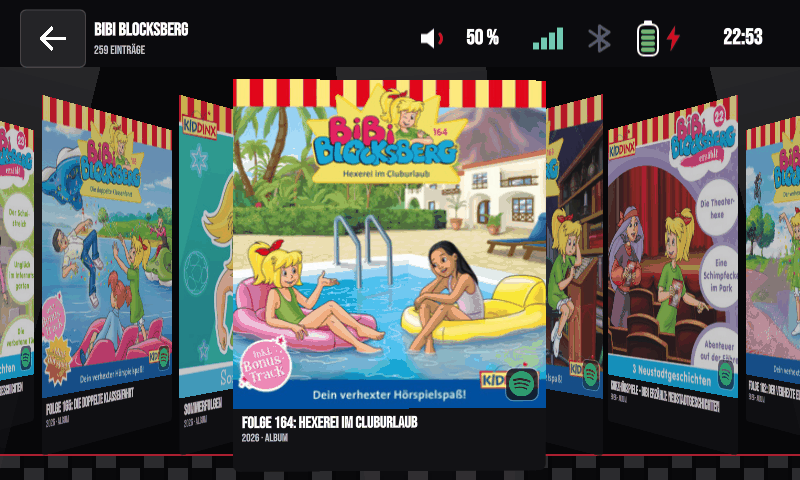
Captura real de una MuPiBox NG 0.2.0-alpha.1 con pantalla de 5 pulgadas (800 × 480). Portadas © de sus respectivos titulares.
Spotify reproduce otros títulos al terminar
Esto suele deberse a Autoplay de Spotify. Al terminar una historia, un álbum o una lista, Spotify puede iniciar otra historia o recomendaciones que no estén guardadas en MuPiBox.
Importante al configurar Spotify: Desactiva Autoplay en la aplicación Spotify: Foto de perfil → Configuración y privacidad → Reproducción → Autoplay. Si hay una opción separada para otros dispositivos / Spotify Connect, desactívala también. Consulta la ayuda oficial de Spotify.
MuPiBox no puede detectar ni cambiar esta opción porque la Web API de Spotify no la ofrece. NG no intenta detener automáticamente el contenido al terminar una historia: las pruebas mostraron saltos inesperados a otras historias. Por eso, desactiva Autoplay en Spotify.
Comprueba también Repetir y Smart Shuffle.
Conviene saber
- Sin internet, los contenidos de Spotify se ocultan en la página de inicio.
- Si alguien inicia Spotify en la caja desde el móvil, el reproductor adopta esa reproducción; la reproducción local pausa Spotify y viceversa.
- El control parental puede bloquear Spotify como fuente.