
Spotify
Spotify mit der MuPiBox verbinden – Web-API-App für Katalog und Cover anlegen, Soloist-Schlüssel für die Wiedergabe einrichten und Inhalte hinzufügen.
Spotify besteht auf der MuPiBox aus zwei getrennten Teilen: dem Katalog (Suche, Alben, Playlists, Cover über die Spotify Web API) und der Wiedergabe (Spotify Connect auf der Box). Beide richtest du unter Inhalte → Provider & Dienste → Spotify ein.
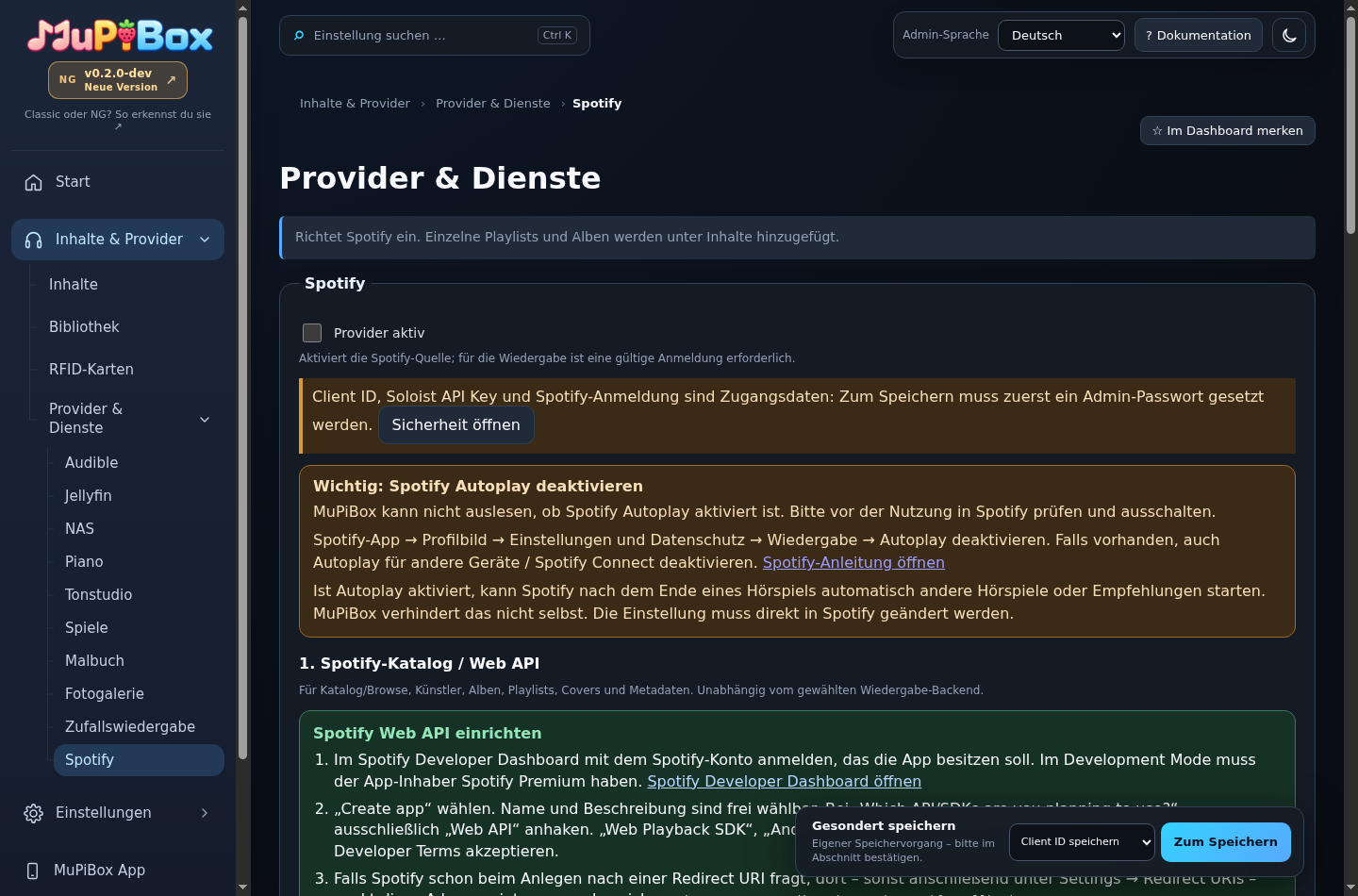
1. Katalog: eigene Web-API-App anlegen
- Im Spotify Developer Dashboard mit dem Konto anmelden, dem die App gehören soll, und eine App mit Web API anlegen.
- Als Redirect URI exakt
https://app.mupibox.de/oauth/spotify/callback/eintragen und speichern. - Die Client ID in der Verwaltung eintragen, Land wählen und Verbinden klicken. Spotify öffnet sich in einem neuen Fenster; nach der Freigabe kommt die Bestätigung automatisch zurück.
- Empfohlen: Zusätzlich das Client Secret eintragen (im Dashboard in den App-Einstellungen hinter „View client secret“) und Client Secret speichern.
Warum das Client Secret: Seit Juli 2026 beendet Spotify jede Konto-Anmeldung einer solchen App nach 6 Monaten – danach müsste Spotify neu verbunden werden. Mit Client Secret holt die Box Katalog, Suche, Künstler und Shows ohne diese Anmeldung, es fällt nach 6 Monaten also nichts aus. „Verbinden“ braucht es dann nur noch für private Playlists. Ohne Client Secret zeigt die Verwaltung, bis wann die Anmeldung gilt, und warnt zwei Wochen vorher. Das Secret bleibt auf der Box und wird nie wieder angezeigt.
Die Konto-Anmeldung selbst nutzt das PKCE-Verfahren. app.mupibox.de dient nur als HTTPS-Rücksprungadresse; die Tokens bleiben auf deiner Box. Klappt der automatische Rücksprung nicht, kopierst du über Manuelle Rückgabe die komplette Callback-Adresse aus dem Browser in die Verwaltung.
Willst du ein anderes Spotify-Konto als das des App-Inhabers verbinden, schalte es im Dashboard unter Users Management frei.
2. Wiedergabe
| Backend | Eigenschaften |
|---|---|
| Spotify Soloist (Standard) | Offizielle Wiedergabe-Engine von Spotify. Braucht einen Soloist-API-Schlüssel. Alben eines Künstlers und Podcast-Episoden lädt die Box dann über die Web API (Anfragen). |
| go-librespot | Freie Alternative ohne Soloist-Schlüssel. Liefert zusätzlich Künstler-Alben und Episoden ohne Web-API-Anfrage, sobald die Box seit dem Start einmal in der Spotify-App gewählt oder abgespielt wurde. Ohne Soloist-Schlüssel nutzt die Box automatisch go-librespot. |
Beide laufen über den zentralen Audiobus der Box und funktionieren auch mit Bluetooth-Kopfhörern und -Lautsprechern. Ein Wechsel des Backends wirkt nach einem Neustart.
Soloist-API-Schlüssel
- Die offizielle Seite „Spotify Soloist API Key“ öffnen (Link in der Verwaltung) und einen Schlüssel erzeugen.
- Den Schlüssel in der Verwaltung eintragen. Er ist nicht die Web-API-Client-ID.
- Die Box einmal in der Spotify-App als Wiedergabegerät auswählen – danach erscheint sie unter ihrem Boxnamen.
Behandle den Soloist-Schlüssel wie ein Passwort. Die Box überwacht seine Laufzeit von 90 Tagen und lädt 14 Tage vor Ablauf selbst die aktuelle Version der Engine von Spotify.
Lautstärke: Die Box bestimmt
Spotify übernimmt immer die Lautstärke der Box – egal ob über Touch, Tasten, RFID, die Spotify-App oder Spotify Connect gestartet wird.
- Bei jedem Start, Fortsetzen (auch nach dem Standby), Gerätewechsel und jeder Neuanmeldung spielt Spotify in den ersten 10 Sekunden genau mit der Box-Lautstärke. Werte, die Spotify mitbringt (zum Beispiel 100 % aus der App), werden sofort ersetzt.
- Solange Spotify pausiert ist oder lauter als die Box gemeldet wird, ist der Spotify-Ton kurz stummgeschaltet und wird freigegeben, sobald die Box-Lautstärke anliegt (spätestens nach 1 Sekunde). Ein lauter Ausreißer ist dadurch nicht hörbar.
- Danach funktioniert die Lautstärke in der Spotify-App weiter: Leiser wird sofort übernommen, lauter in Schritten von höchstens 10 Prozentpunkten und nie über die eingestellte Maximallautstärke.
- Änderungen an der Box gehen auch an ein pausiertes Spotify, damit es beim Fortsetzen nicht mit einem alten Wert startet.
Anfragen, Limit und Vorladen
Spotify erlaubt einer eigenen Web-API-App im „Development Mode“ nur sehr wenige Anfragen. Wird es zu viel, sperrt Spotify die App für bis zu 24 Stunden. Die Box holt ihre Spotify-Daten deshalb fast immer aus anderen Quellen und zählt den Rest selbst mit.
Woher die Box ihre Spotify-Daten holt
| Was | Woher | Web-API-Anfragen |
|---|---|---|
| Name und Cover von Künstlern, Alben und Playlists | offizieller oEmbed-Dienst von Spotify | keine |
| Titel eines Albums oder einer Playlist | go-librespot, sonst Spotifys öffentliche Embed-Seiten | keine – außer bei mehr als 100 Titeln (siehe unten) |
| Alben eines Künstlers | mit go-librespot: go-librespot · mit Soloist: Web API | mit Soloist: beim ersten Öffnen 1 je 10 Alben, danach alle 14 Tage meist 1 (nur die neuesten Alben) · mit go-librespot: keine, nur das erste Antippen eines Albums kostet 1 |
| Shows/Podcasts: Name und Episoden | Web API (Episoden mit go-librespot über go-librespot) | beim ersten Öffnen 1 je 50 Episoden; danach nur beim Öffnen und höchstens alle 12 Stunden 1 (nur die neueste Seite) |
| Suche nach Inhalten in der Verwaltung | Web API | 1 je Suche; dieselbe Suche innerhalb von 6 Stunden kostet keine |
Die Embed-Seiten sind die öffentlichen Seiten, mit denen Spotify seinen Player in andere Webseiten einbettet (open.spotify.com/embed/…). Sie brauchen keine Anmeldung und zählen nicht zum Limit. Sie sind aber keine offiziell beschriebene Schnittstelle und können sich jederzeit ändern. Dann – oder wenn Spotify die Seiten kurz drosselt – nimmt die Box automatisch die Web API.
Was das in der Praxis bedeutet
- Alben und Playlists kosten praktisch keine Anfrage, weder beim Hinzufügen noch beim Öffnen. Wer viele Folgen einer Reihe will, kann statt des Künstlers auch die einzelnen Alben aufnehmen – am schnellsten über „Mehrere Links auf einmal hinzufügen“.
- Künstler kosten mit Soloist eine Anfrage je 10 Alben. Beispiel: Eine Hörspiel-Reihe mit 40 Folgen als Künstler braucht beim ersten Öffnen rund 4 Anfragen, auch mit „Alles vorladen“. Danach prüft die Box alle 14 Tage nur die neuesten Alben, meist mit 1 Anfrage.
- Shows und Podcasts: Eine Show mit 200 Episoden kostet beim ersten Öffnen 4 Anfragen. Danach gilt die gespeicherte Liste; erst wenn die Show mehr als 12 Stunden nach der letzten Prüfung wieder geöffnet wird, fragt die Box nur die neueste Seite ab (meist 1 Anfrage) und ergänzt neue Episoden. Im Hintergrund wird nichts nachgeladen. Klappt die Abfrage nicht, zeigt die Box die gespeicherte Liste.
- Mehr als 100 Titel: Die Embed-Seiten zeigen höchstens 100 Titel. Längere Alben oder Playlists (zum Beispiel Hörbücher mit vielen Kapiteln) holt die Box deshalb über die Web API (50 Titel je Anfrage). Geht das gerade nicht, zeigt sie die ersten 100.
Das eigene Limit der Box
- Die Box stellt höchstens 10 Anfragen in 30 Sekunden, 60 pro Stunde und 300 pro Tag – deutlich bevor Spotify sperren würde. Nach einer echten Sperre durch Spotify senkt sie diese Grenzen selbst.
- Arbeit im Hintergrund und „Alles vorladen“ dürfen davon höchstens 60 % verbrauchen. 40 % bleiben immer für das Antippen neuer Inhalte am Display.
- Unter Inhalte → Provider & Dienste → Spotify → Spotify-Anfragen siehst du den Status, die Anfragen der letzten Stunde und der letzten 24 Stunden (aufgeteilt nach Antippen, Hintergrund und Vorladen), ob die Embed-Seiten gerade antworten und die letzte Sperre durch Spotify.
- Ist das Limit erreicht, spielt alles weiter, was schon geladen ist. Neue Listen lädt die Box erst wieder ab der angezeigten Uhrzeit.
- Jede Anfrage steht mit ihrem Anlass in den Protokollen (
spotify: web api GET … (tap),(background)oder(preload)) – so lässt sich nachvollziehen, wofür das Limit verbraucht wurde.
Alles vorladen
„Alles vorladen“ lädt die Album-Listen aller Künstler und die Titel aller Alben und Playlists langsam im Hintergrund, damit sie später sofort da sind. Nötig ist das nicht – ohne Vorladen kommen die Listen beim ersten Öffnen. Der Fortschritt bleibt gespeichert; ein erneuter Start macht dort weiter. Das Ergebnis nennt getrennt, wie viele Listen über go-librespot und über Embed-Seiten kamen (beides ohne Anfrage) und wie viele echte Anfragen („Abrufe“) nötig waren. Große Shows lädt das Vorladen bewusst nicht, ihre Episoden kommen beim Öffnen.
Inhalte hinzufügen
Die Suchergebnisse werden nach Titelgenauigkeit sortiert. Exakte Album- und Künstlernamen erscheinen vor ungenauen Treffern, ohne zusätzliche Spotify-API-Anfragen. Die API unterstützt außerdem einen optionalen Typfilter (album, artist, playlist, show).
Unter Medien & Kategorien Quelle Spotify wählen und nach Künstler, Album, Playlist, Show/Podcast oder Titel suchen. Im Dialog „Spotify suchen oder Link einfügen“ kann alternativ direkt ein Spotify-Weblink oder eine Spotify-URI eingegeben werden. Ein erkannter Link wird direkt aufgelöst und ausgewählt; die Namenssuche zeigt eine Trefferliste. Spotify-Inhalte lassen sich auch an RFID-Karten binden.
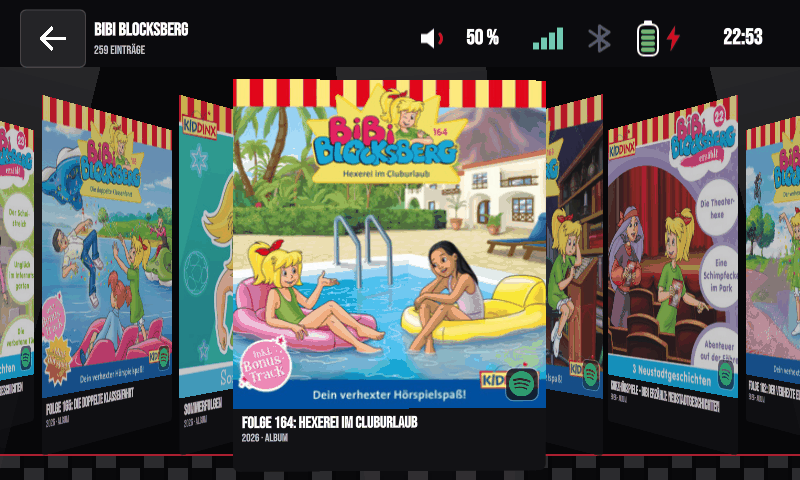
Echte Aufnahme einer MuPiBox NG 0.2.0-alpha.1 mit 5-Zoll-Display (800 × 480). Cover © der jeweiligen Rechteinhaber.
Alben und Singles eines Künstlers ausblenden
Wenn du einen Spotify-Künstler hinzugefügt hast, öffne unter Inhalte & Dienste → Inhalte seine Spotify-Medienquelle. Neben dem Künstler gibt es „Alben / Singles auswählen“.
Hier kannst du Veröffentlichungen durchsuchen, nach Alben, Singles und nicht klassifizierten Einträgen filtern und einzeln oder gesammelt ein- und ausblenden. Änderungen werden direkt gespeichert. Das entfernt nichts aus Spotify; die Einstellung gilt für die MuPiBox und bleibt nach Updates, Neustarts sowie erneuter Synchronisierung erhalten. Ausgeblendete Alben fehlen auf dem Display und in der lokalen Bibliothekssuche.
Mit „Nur ausgewählte Alben verwenden“ kannst du stattdessen eine feste Positivliste nutzen. Die ausgewählten Alben bleiben sichtbar, selbst wenn Spotify später hunderte weitere Singles meldet. Auf dem Display erscheint dann kein „Weitere laden“ für die übrigen Veröffentlichungen. Neue Alben lassen sich nur über den Verwaltungsdialog und dessen Aktualisieren-Funktion ausdrücklich freigeben. Die Auswahl reist mit dem Inhalts-Backup auf eine andere Box.
Die Liste zeigt nur bereits eingelesene Veröffentlichungen. Falls noch nicht alle Alben vorhanden sind, öffne den Künstler auf dem Display oder nutze den vorhandenen Aktualisieren-Knopf. Der Verwaltungsdialog führt keinen automatischen Massenabruf durch. Einträge aus älteren oder unvollständigen Spotify-Datenquellen können unter Nicht klassifiziert stehen.
Lange Spotify-Playlists (über 100 Titel)
Spotify stellt über öffentliche Embed-Seiten maximal etwa 100 Titel bereit. MuPiBox NG zeigt diese Titel sofort an, markiert die Liste aber als „möglicherweise unvollständig“. Eine vollständige Liste wird im Hintergrund über die verfügbare Quelle geladen; die Spotify Web API liefert höchstens 50 Titel je Anfrage. Die NG berücksichtigt dabei die eingestellten Anfragegrenzen und lädt höchstens 1.000 Playlist-Positionen. Ein fehlender Spotify-Zugriff auf fremde Playlists (z. B. HTTP 403), eine Sperre oder eine unterbrochene Verbindung kann das Nachladen verhindern. Die angezeigten 100 Titel bleiben dann nutzbar, sind aber keine vollständige Playlist.
Bei fremden öffentlichen Playlists kann Spotify den vollständigen API-Abruf auch für angemeldete Nutzer mit 403 Forbidden verweigern. NG unterscheidet das von einem vorübergehenden Ladefehler und zeigt „Spotify begrenzt die Titelliste“ an. Nach einem solchen 403 versucht NG höchstens alle sechs Stunden einen neuen Komplettabruf, um das Anfragebudget nicht sinnlos zu verbrauchen.
Wichtig: Die Playlist selbst kann weiterhin durch Antippen ihres Covers über Spotify Connect gestartet werden – auch wenn die NG nur 100 Titel anzeigen kann. Die Titelansicht im Player ist in diesem Fall keine vollständige Wiedergabeliste und begrenzt die Spotify-Wiedergabe nicht.
Eine bereits vollständig bekannte Liste wird nicht durch eine gekürzte Antwort ersetzt. Bei der nächsten Aktualisierung prüft NG bei unterstützten Playlists zuerst die Spotify-Snapshot-ID: Ist sie unverändert, entfallen die einzelnen Titelanfragen. Für unvollständige Listen wird früher erneut nachgefragt, ohne die Spotify-Limits zu umgehen.
Die Wiedergabe selbst wird nicht auf 100 Titel begrenzt: MuPiBox übergibt die Playlist direkt an Spotify Connect. Die Anzeige der Titelliste und die Spotify-Wiedergabe sind getrennt. Nach dem Listenende gelten weiterhin die Autoplay-Einstellungen direkt in Spotify.
Spotify spielt nach dem Ende plötzlich andere Titel
Das liegt häufig an Spotify Autoplay. Nach dem Ende eines Hörspiels, Albums oder einer Playlist kann Spotify eigenständig das nächste Hörspiel oder andere Empfehlungen starten, auch wenn diese Inhalte nicht in der MuPiBox gespeichert sind.
Wichtig bei der Spotify-Einrichtung: Deaktiviere Autoplay direkt in der Spotify-App unter Profilbild → Einstellungen und Datenschutz → Wiedergabe → Autoplay. Falls Spotify eine getrennte Option für andere Geräte / Spotify Connect anzeigt, schalte sie ebenfalls aus. Siehe auch die offizielle Spotify-Anleitung.
MuPiBox kann den Autoplay-Status nicht prüfen oder ändern, da die Spotify Web API diese Einstellung nicht bereitstellt. Die NG greift bewusst nicht mehr mit einer eigenen automatischen Stopp-Logik ein: Diese hatte in der Hardwareprüfung zu unerwünschten Sprüngen auf andere Hörspiele geführt. Spotify Autoplay muss deshalb im Spotify-Konto deaktiviert werden.
Prüfe bei unerwarteten Titeln auch Wiederholen und Smart Shuffle.
Gut zu wissen
- Ohne Internet oder aktive Soloist-Anmeldung bleiben gespeicherte Spotify-Cover auf der Startseite sichtbar, werden aber ohne Text ausgegraut und sind nicht anklickbar. Sobald Spotify bereit ist, werden sie automatisch freigegeben.
- Startet jemand Spotify vom Handy auf der Box, übernimmt der Player diese Wiedergabe; lokale Wiedergabe pausiert Spotify und umgekehrt.
- Die Elternkontrolle kann Spotify als Quelle sperren.