
Displayvorschau & Remote Display
Das Touchdisplay der MuPiBox im Browser sehen und fernbedienen – Momentaufnahme, Live-Ansicht, Remote Display und Screencast-Aufnahme.
Unter Einstellungen → System & Wartung → Display & Remote siehst und bedienst du das echte Touchdisplay aus der Ferne – praktisch für Support und Einrichtung.
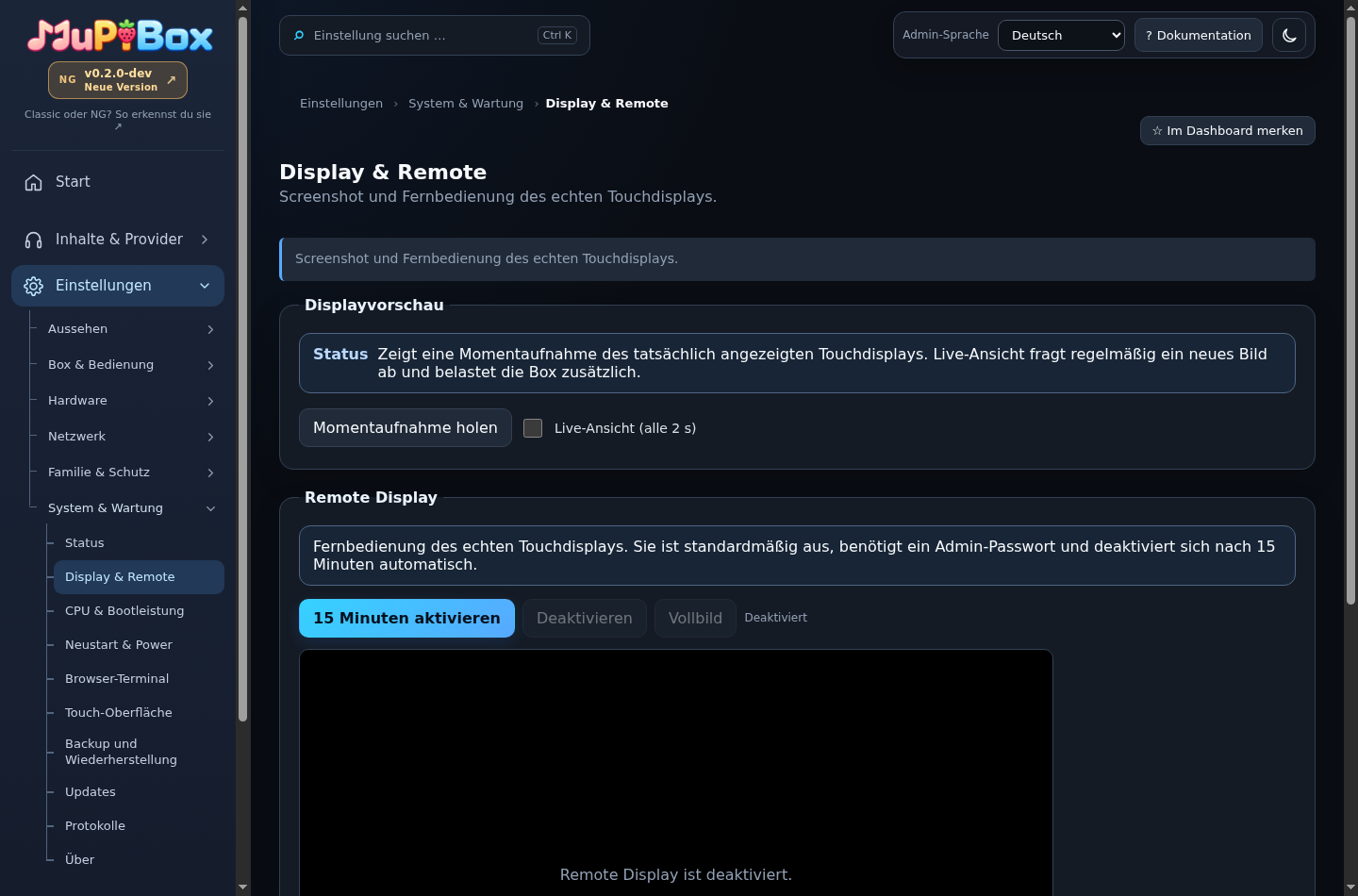
Abbildung aus der isolierten Demo-Verwaltung. Die Fernbedienung ist dort absichtlich deaktiviert; auf einer echten Box wird die Live-Vorschau erst nach Freigabe angezeigt.
Displayvorschau
Eine Momentaufnahme dessen, was das Display gerade zeigt. Die Live-Ansicht holt alle 2 Sekunden ein neues Bild und belastet die Box zusätzlich.
Remote Display
Bedient das echte Display mit Maus oder Finger: Klick = Tippen, gedrückt halten = langes Drücken, ziehen = Wischen/Scrollen.
- Standardmäßig aus und nur mit gesetztem Admin-Passwort aktivierbar.
- Endet automatisch nach 15 Minuten, beim Abmelden und bei einem Neustart.
- Während einer Sitzung ist die Live-Ansicht der Vorschau gesperrt, um die Box nicht doppelt zu belasten.
Screencast aufnehmen
Zeichnet das Display ohne Ton auf, bis du Stop drückst. Die Aufnahme liegt danach eine Ebene über dem Musikordner im Ordner screencast und ist über die Dateifreigabe erreichbar.
Unter Windows findest du die Aufnahmen bei aktiver Samba-Freigabe unter \\<IP-der-Box>\MuPiBox\screencast (mit deinem MuPiBox-Dateifreigabe-Login). Die Adminoberfläche zeigt nur den Speicherpfad, lädt die Videodatei aber nicht automatisch auf den PC.
Neue Aufnahmen werden als unterbrechungstolerantes, fragmentiertes MP4 aufgezeichnet. Beim Stoppen prüft die Box (mit ffprobe, falls installiert) die Lesbarkeit. Beschädigte Aufnahmen bleiben unter der Endung .incomplete.mp4 erhalten und werden nicht als erfolgreich gespeichert gemeldet. Bereits beschädigte alte Videos werden durch diese Änderung nicht nachträglich repariert.