
Display & Energie
Helligkeit, Darstellungsgröße, Bildschirmschoner, Idle-Abläufe mit Standby und Ausschalten, Nachtzeiten, LED-Beleuchtung und der Standby auf der Ein/Aus-Taste.
Unter Box & Bedienung → Display & Energie stellst du ein, wie hell das Display ist, was bei Inaktivität passiert und wie sich die Ein/Aus-Taste verhält.
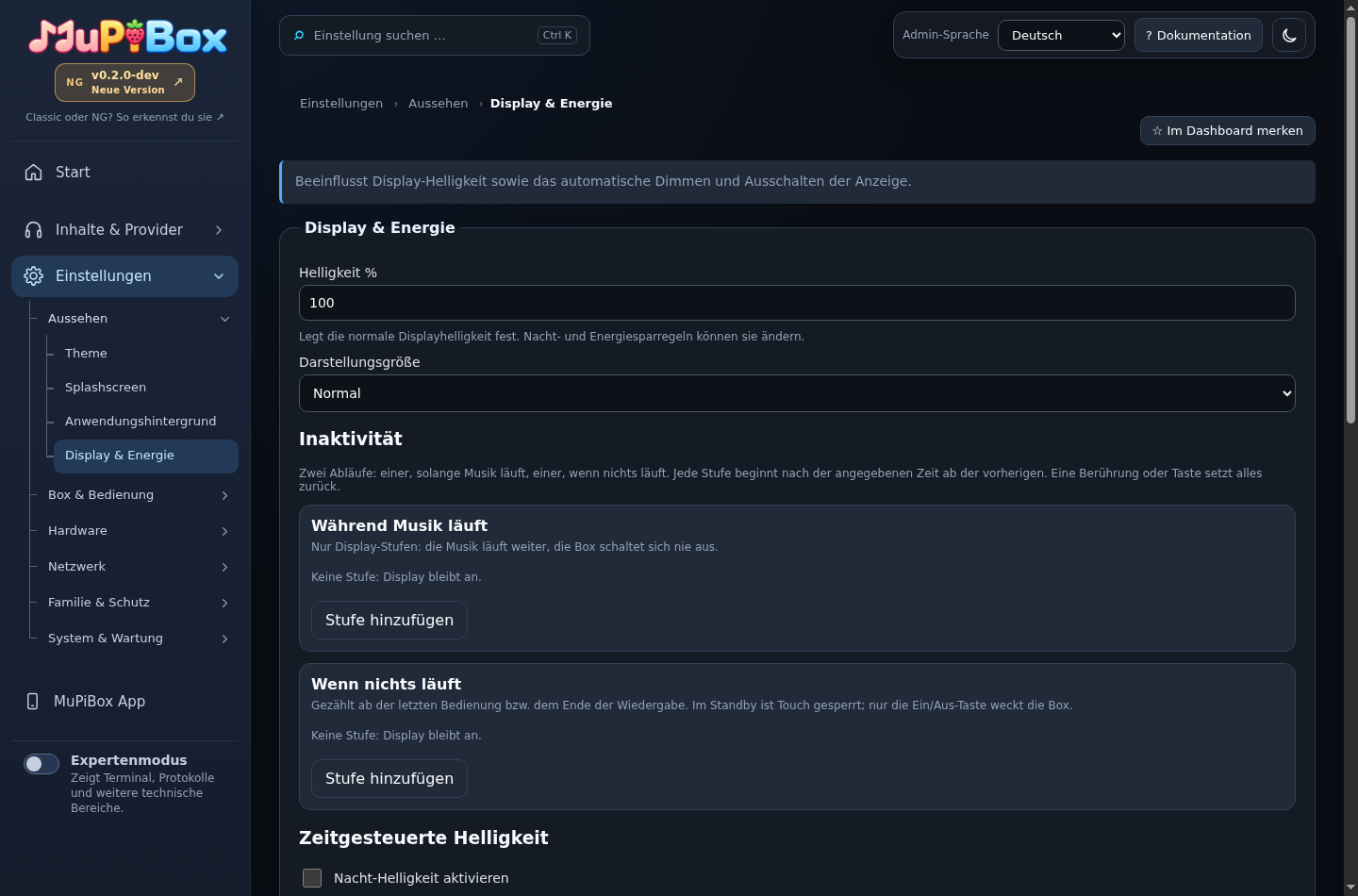
Helligkeit und Darstellungsgröße
- Normale Helligkeit: 1–100 %. Wie fein sich die Helligkeit regeln lässt, hängt vom Display ab (siehe Display & Touch).
- Darstellungsgröße: Klein, Normal oder Groß. Vergrößert Schrift und Touch-Flächen auf der Kinderoberfläche; „Normal“ ist für 5- bis 7-Zoll-Displays gedacht.
Inaktivität
Es gibt zwei getrennte Abläufe mit jeweils bis zu fünf Stufen. Jede Stufe beginnt eine einstellbare Zeit nach der vorherigen; die erste zählt ab der letzten Bedienung. Eine Berührung, eine Taste, eine RFID-Karte oder ein Befehl aus der App setzt alles zurück. Als Berührung zählt jedes Antippen und Wischen auf dem Display, auch auf Covern, im Player und in den Kinder-Apps – wer Piano spielt oder malt, bekommt also keinen Bildschirmschoner und keinen Standby. Ein gedimmtes Display wird durch die Berührung wieder hell; beim Bildschirmschoner und bei ausgeschaltetem Display beendet die erste Berührung nur diesen Zustand.
| Ablauf | Erlaubte Stufen | Gedacht für |
|---|---|---|
| Während Musik läuft | Dimmen, Bildschirmschoner, Display aus | Display schonen, die Musik spielt weiter. Die Box schaltet sich nie aus. |
| Wenn nichts läuft | zusätzlich Standby und Ausschalten | Strom sparen, wenn die Box vergessen wurde. |
„Wenn nichts läuft“ zählt ab der letzten Bedienung oder ab dem Ende der Wiedergabe – je nachdem, was später war. Als Wiedergabe zählt alles, was spielt: lokale Medien, Spotify und Music Assistant. Pausierte Musik gilt als „nichts läuft“.
Jede Stufe muss „tiefer“ gehen als die vorherige (Dimmen → Bildschirmschoner → Display aus → Standby → Ausschalten). Ein Beispiel für „Wenn nichts läuft“:
- nach 5 Minuten Bildschirmschoner
- nach weiteren 5 Minuten Display aus
- nach weiteren 50 Minuten Standby
- nach weiteren 2 Stunden Ausschalten
Vor Standby und Ausschalten prüft die Box noch einmal, dass wirklich nichts spielt. Im Standby ist der Touchscreen immer gesperrt, unabhängig davon, ob die Inaktivität oder die Ein/Aus-Taste den Standby ausgelöst hat. Nur die Ein/Aus-Taste weckt die Box. Folgt auf den Standby „Ausschalten“, schaltet die Box nach der eingestellten Zeit aus dem Standby heraus aus.
Idle-Helligkeit gilt für die Stufen „Dimmen“ und „Bildschirmschoner“.
Bildschirmschoner
Ein Retro-Pixelwurm, der über das Display kriecht. Einstellbar sind Farbmodus (Regenbogen, Neon, Theme, einfarbig), Hintergrund, Pixelgröße, Wurmlänge, Grundtempo und zufällige Turbo-Schübe. Eine Berührung beendet ihn sofort; die Berührung löst keine Aktion auf der Oberfläche darunter aus. Sobald „Display aus“ oder „Standby“ erreicht ist, stoppt die Animation vollständig; Wurm-Berechnungen und zugehörige Spielzustände laufen nicht im Hintergrund weiter.
Zeitgesteuerte Helligkeit (Nacht)
Mit Nacht-Helligkeit wird das Display in festgelegten Zeitfenstern gedimmt, z. B. Mo–Fr 19:30–07:00. Mehrere Zeitfenster sind möglich, auch über Mitternacht.
Tasten- und LED-Beleuchtung
Steuert beleuchtete Tasten und die Betriebs-LED (siehe Tasten). PWM-fähige Pins werden weich gedimmt, andere schalten nur ein oder aus.
- Dem Display-Idle folgen: Bei Inaktivität wechselt die LED auf die Idle-Helligkeit.
- Nachtzeit ebenfalls verwenden: Auch in den Nachtfenstern gilt die Idle-Helligkeit.
Standby (Schnellstart)
Mit „Ein/Aus-Taste schaltet in den Standby“ fährt ein kurzer Druck die Box nicht herunter, sondern schickt sie in einen Standby, aus dem sie in etwa einer Sekunde wieder da ist.
Im Standby:
- pausiert die Wiedergabe,
- wird das Display dunkel und der Touch ignoriert (Berührungen sammeln sich nicht an),
- ist die Oberfläche eingefroren (keine CPU-Last),
- laufen CPU und WLAN im Sparmodus, die LEDs des Pi sind aus,
- ruhen Hintergrunddienste, die niemand braucht (Netzwerk-Nachbarschaft, Sendspin),
- leuchtet die Tasten-LED mit der eingestellten Standby-Helligkeit.
Ein erneuter kurzer Druck weckt die Box.
So hält der Akku im Standby länger:
- Eingebautes WLAN statt USB-Stick: Ein USB-WLAN-Stick braucht dauerhaft Strom. Funktioniert das WLAN des Pi bei dir gut, wähle es unter Netzwerk als bevorzugten Adapter.
- Bluetooth nur im Standby abschalten (bei neuen Installationen Standard): Unter Display & Energie → Standby wird der Bluetooth-Funk während des Standbys ausgeschaltet. Bluetooth-Geräte können dann keine Verbindung aufbauen oder die Box aufwecken. Beim Aufwachen wird der vorherige Funkzustand automatisch und ohne Neustart wiederhergestellt; gekoppelte Controller bleiben gespeichert. Bestehende Box-Einstellungen werden beim Update nicht überschrieben. Auf Box 110 war in vier 10-Minuten-Messungen kein nennenswerter Stromspargewinn nachweisbar; die Funktion verhindert vor allem Bluetooth-Verbindungen während des Standbys.
- USB-WLAN im Standby abschalten: Unter Display & Energie → Standby schaltet der Schalter USB-WLAN-Stick im Standby abschalten den Stick im Standby ab. Gemessen spart das gut 0,5 W (Standby 3,5 statt etwa 4,0 W). Im Standby ist die Box dann über WLAN nicht erreichbar (App, Home Assistant); nach dem Aufwachen braucht die Verbindung 10–20 Sekunden, im Test waren es 5 Sekunden. Das eingebaute WLAN des Pi bleibt unberührt.
- Display mit abschaltbarer Beleuchtung: Beim Waveshare 5″ (neuere Revisionen) bleibt die Beleuchtung auch im Standby schwach an, das kostet dauerhaft Strom. Das offizielle Raspberry-Pi-Display schaltet sie ganz ab.
- Lange Pausen: ausschalten statt Standby. Unter „Wenn nichts läuft“ kann nach dem Standby noch Ausschalten folgen; mit MuPiHAT ist die Box dann stromlos.
Display und Standby
Ob das Display im Standby wirklich schwarz wird, hängt von der Hardware ab:
| Display | Verhalten im Standby |
|---|---|
| Offizielles Raspberry-Pi-Touchdisplay | Hintergrundbeleuchtung geht ganz aus. |
| Displays mit Linux-Backlight-Steuerung | Hintergrundbeleuchtung geht aus oder auf das Minimum. |
| Waveshare DSI 4,3″ und 5″ | Bei Helligkeit 0 nur gedimmt; ganz dunkel mit „Bildsignal abschalten“ (Standard). |
| Displays ohne Backlight-Steuerung (viele HDMI-Displays) | Mit „Bildsignal abschalten“ geht der Monitor in seinen Ruhezustand. |
Bildsignal abschalten (empfohlen, Standard): Unter Display & Energie ist „Bildsignal abschalten, wenn das Display aus ist“ eingeschaltet. Im Standby und bei „Display aus“ (Inaktivität) stoppt die Box dann die Oberfläche und schaltet das Bildsignal ab – so werden auch Displays dunkel, deren Beleuchtung sich per Helligkeit nicht ganz ausschalten lässt. Ein Tippen auf das Display, eine Taste, eine RFID-Karte oder die App weckt es; die Oberfläche startet dabei neu (etwa 2 Sekunden auf einem Pi 4) und beginnt auf der Startseite. Ist die Option aus, friert die Box die Oberfläche wie früher nur ein (Aufwachen unter einer Sekunde) und blendet vorher ein schwarzes Bild ein.
Voraussetzung: eine Ein/Aus-Taste
Der Standby braucht eine Taste, die der Kernel als Ein/Aus-Taste meldet (Overlay gpio-shutdown). Beim MuPiHAT ist sie automatisch eingerichtet (BCM 17). Ohne MuPiHAT siehe GPIO-Referenz. Fehlt die Taste, zeigt die Seite einen Hinweis.
Langes Drücken und Akku
- Taste 2 Sekunden halten schaltet aus: Bei aktiviertem Tasten-Standby fährt die Box auch mit MuPiHAT sauber herunter. Die Langdruck-Abschaltung lässt sich in den Standby-Einstellungen deaktivieren. Die Power-Cut-Schaltung trennt die Stromversorgung erst nach dem geordneten Linux-Halt; eine unabhängige hardwareseitige Notabschaltung bleibt davon unberührt.
- Im Standby trotzdem ausschalten unter … % Akku: Mit MuPiHAT im Akkubetrieb fährt eine Box im Standby bei dieser Schwelle leise herunter (Standard 20 %, nie unter der normalen Schutzabschaltung).
Diagnose Ein/Aus-Taste
„Taste prüfen“ zeigt, was der laufende Kernel wirklich geladen hat: die Taste (mit GPIO), eine Power-Cut-Schaltung, die passenden Zeilen der config.txt (auch außerhalb des MuPiBox-Blocks oder unter Abschnitten wie [pi4]), ob systemd-logind die Taste noch selbst behandelt, andere Programme, die Taste oder GPIOs lesen, und die letzten Tastenereignisse. Fehlt vor einem Start der Eintrag „Backend gestoppt“, wurde der Strom ohne Herunterfahren getrennt.