
Écran et énergie
Luminosité, taille d'affichage, économiseur d'écran, séquences d'inactivité avec veille et arrêt, horaires de nuit, éclairage LED et veille sur le bouton.
Sous Boîte et lecture → Affichage et alimentation, vous réglez la luminosité, ce qui se passe en cas d'inactivité et le comportement du bouton marche/arrêt.
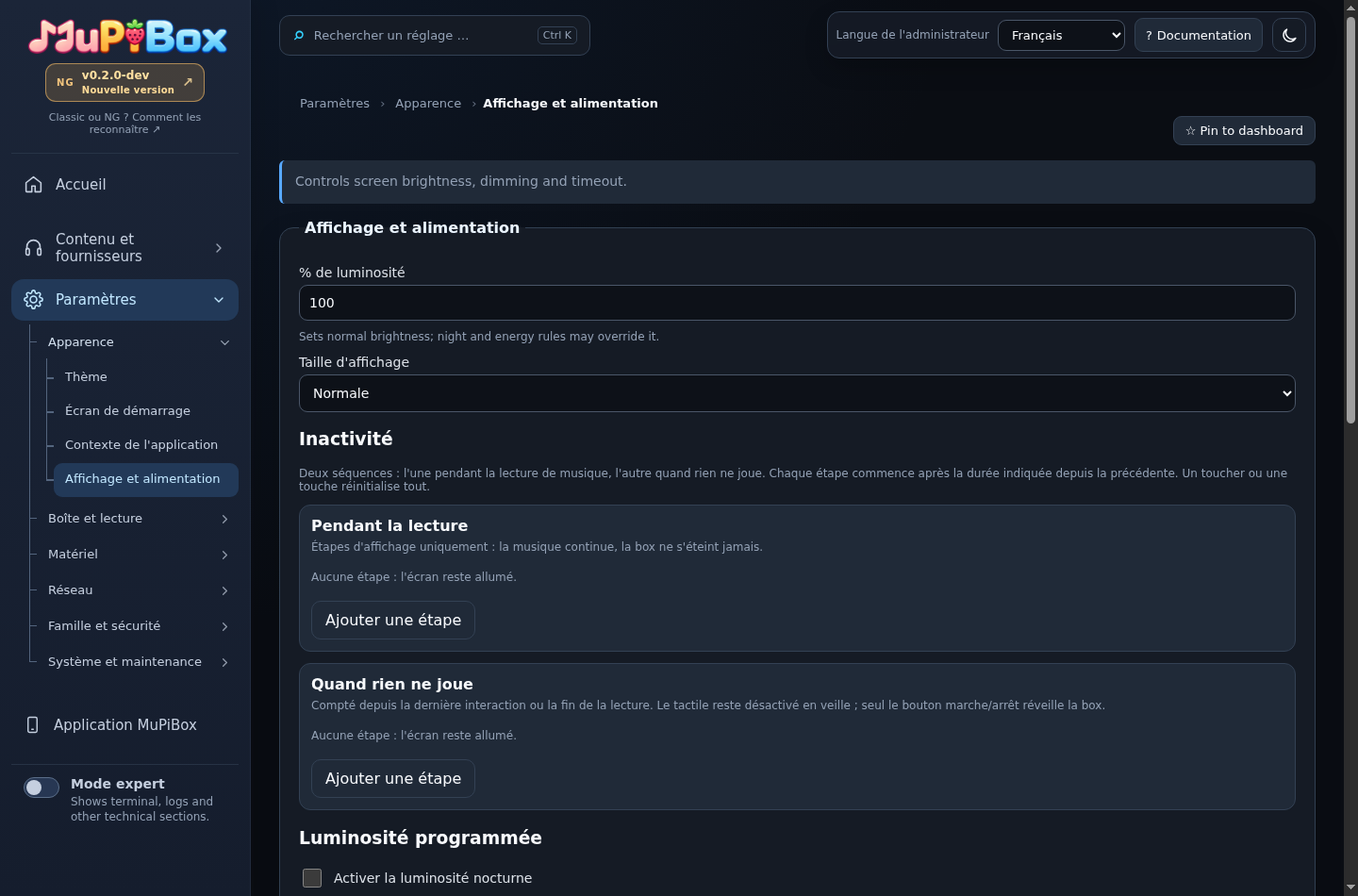
Luminosité et taille d'affichage
- Luminosité normale : 1–100 %. La finesse du réglage dépend de l'écran (voir Écran et tactile).
- Taille d'affichage : petite, normale ou grande. Agrandit textes et zones tactiles de l'interface enfant ; « normale » est prévue pour les écrans de 5 à 7 pouces.
Inactivité
Il existe deux séquences distinctes avec jusqu'à cinq étapes chacune. Chaque étape commence un délai réglable après la précédente ; la première compte à partir de la dernière interaction. Un toucher, un bouton, une carte RFID ou une commande de l'appli remet tout à zéro. Tout appui ou glissement sur l'écran compte comme toucher, y compris sur les pochettes, dans le lecteur et dans les applis pour enfants : un enfant qui joue du piano ou dessine n'obtient ni économiseur d'écran ni veille. Un écran atténué se rallume au toucher ; avec l'économiseur d'écran ou l'écran éteint, le premier toucher met seulement fin à cet état.
| Séquence | Étapes autorisées | Pour |
|---|---|---|
| Pendant la musique | atténuer, économiseur d'écran, écran éteint | ménager l'écran pendant que la musique continue. Le boîtier ne s'éteint jamais. |
| Quand rien ne joue | en plus veille et arrêt | économiser l'énergie quand le boîtier a été oublié. |
« Quand rien ne joue » compte à partir de la dernière interaction ou de la fin de la lecture, selon ce qui est le plus tardif. Tout ce qui joue compte comme lecture : médias locaux, Spotify et Music Assistant. La musique en pause compte comme « rien ne joue ».
Chaque étape doit aller « plus loin » que la précédente (atténuer → économiseur → écran éteint → veille → arrêt). Exemple pour « Quand rien ne joue » :
- après 5 minutes économiseur d'écran
- après 5 minutes de plus écran éteint
- après 50 minutes de plus veille
- après 2 heures de plus arrêt
Avant la veille et l'arrêt, le boîtier vérifie à nouveau que rien ne joue vraiment. Une veille issue de cette séquence se réveille aussi par un toucher de l'écran (une veille par le bouton, uniquement par le bouton). Si « arrêt » suit la veille, le boîtier s'éteint depuis la veille après le délai réglé.
La luminosité d'inactivité s'applique aux étapes « atténuer » et « économiseur d'écran ».
Économiseur d'écran
Un ver de pixels rétro qui rampe sur l'écran. Réglables : mode de couleur (arc-en-ciel, néon, thème, une couleur), arrière-plan, taille des pixels, longueur du ver, vitesse de base et accélérations aléatoires. Un toucher l'arrête immédiatement sans rien déclencher sur l'interface en dessous.
Luminosité programmée (nuit)
Avec la luminosité de nuit, l'écran est atténué dans des plages horaires, p. ex. lun–ven 19:30–07:00. Plusieurs plages sont possibles, y compris au-delà de minuit.
Éclairage des boutons et LED
Gère les boutons éclairés et la LED de fonctionnement (voir Boutons). Les broches compatibles PWM sont atténuées en douceur, les autres s'allument ou s'éteignent seulement.
- Suivre l'inactivité de l'écran : en inactivité, la LED passe à la luminosité d'inactivité.
- Utiliser aussi les horaires de nuit : la luminosité d'inactivité s'applique aussi dans les plages de nuit.
Veille (démarrage rapide)
Avec « Le bouton marche/arrêt met le boîtier en veille », un appui court n'éteint pas le boîtier mais le met dans une veille dont il revient en une seconde environ.
En veille :
- la lecture est en pause,
- l'écran devient sombre et le tactile est ignoré (les touchers ne s'accumulent pas),
- l'interface est figée (aucune charge CPU),
- CPU et Wi-Fi passent en économie d'énergie, les LED du Pi s'éteignent,
- les services d'arrière-plan inutiles se mettent en pause (tableau de bord DietPi, voisinage réseau, Sendspin),
- la LED du bouton brille avec la luminosité de veille réglée.
Un nouvel appui court réveille le boîtier.
Pour que la batterie tienne plus longtemps en veille :
- Wi-Fi intégré plutôt qu'une clé USB : une clé Wi-Fi USB consomme en permanence. Si le Wi-Fi du Pi fonctionne bien chez vous, choisissez-le comme adaptateur préféré sous Réseau.
- Éteindre le Wi-Fi USB en veille : sous Écran et énergie → Veille, Éteindre la clé Wi-Fi USB en veille coupe la clé pendant que le boîtier dort. Mesuré, cela économise un peu plus de 0,5 W (veille 3,5 au lieu d'environ 4,0 W). En veille, le boîtier n'est alors plus joignable en Wi-Fi (appli, Home Assistant) ; au réveil, la connexion prend 10 à 20 secondes (5 secondes lors du test). Le Wi-Fi intégré du Pi n'est pas concerné.
- Un écran dont le rétroéclairage s'éteint : sur le Waveshare 5″ (révisions récentes), l'éclairage reste faiblement allumé en veille, ce qui consomme en permanence. L'écran officiel Raspberry Pi l'éteint complètement.
- Longues pauses : éteindre plutôt que mettre en veille. Sous « Quand rien ne joue », l'étape Éteindre peut suivre la veille ; avec un MuPiHAT, le boîtier n'est alors plus alimenté.
Écran et veille
L'écran devient-il vraiment noir en veille ? Cela dépend du matériel :
| Écran | Comportement en veille |
|---|---|
| Écran tactile officiel Raspberry Pi | le rétroéclairage s'éteint complètement. |
| Écrans avec contrôle du rétroéclairage sous Linux | le rétroéclairage s'éteint ou passe au minimum. |
| Waveshare DSI 4,3″ et 5″ | seulement atténué à luminosité 0 ; totalement noir avec « Couper le signal vidéo » (par défaut). |
| Écrans sans contrôle du rétroéclairage (nombreux écrans HDMI) | avec « Couper le signal vidéo », le moniteur passe en veille. |
Couper le signal vidéo (recommandé, par défaut) : sous Affichage et alimentation, « Couper le signal vidéo quand l’écran est éteint » est activé. En veille et à « écran éteint » (inactivité), le boîtier arrête alors l'interface et coupe le signal vidéo : même les écrans dont le rétroéclairage ne s'éteint pas complètement via la luminosité deviennent noirs. Un appui sur l'écran, un bouton, une carte RFID ou l'appli le réveille ; l'interface redémarre (environ 2 secondes sur un Pi 4) et commence sur la page d'accueil. Option désactivée, le boîtier se contente de figer l'interface comme avant (réveil en moins d'une seconde) en affichant d'abord une image noire.
Prérequis : un bouton marche/arrêt
La veille nécessite un bouton que le noyau signale comme bouton marche/arrêt (overlay gpio-shutdown). Avec le MuPiHAT, il est configuré automatiquement (BCM 17). Sans MuPiHAT, voir la référence GPIO. Si aucun bouton n'est trouvé, la page affiche un avertissement.
Appui long et batterie
- Maintenir le bouton 2 secondes pour éteindre : lorsque la veille par bouton est activée, le boîtier s'arrête proprement, y compris avec MuPiHAT. Cet arrêt par appui long peut être désactivé dans les réglages de veille. Le circuit de coupure coupe le courant seulement après l'arrêt de Linux ; toute coupure d'urgence matérielle indépendante reste opérationnelle.
- Éteindre quand même en veille sous … % de batterie : avec un MuPiHAT sur batterie, un boîtier en veille s'éteint silencieusement à ce seuil (20 % par défaut, jamais sous l'arrêt de protection normal).
Diagnostic du bouton marche/arrêt
« Vérifier le bouton » montre ce que le noyau en cours a réellement chargé : le bouton (avec son GPIO), un circuit de coupure, les lignes correspondantes de config.txt (aussi hors du bloc MuPiBox ou sous des sections comme [pi4]), si systemd-logind gère encore lui-même le bouton, les autres programmes qui lisent le bouton ou les GPIO et les derniers événements du bouton. Si l'entrée « backend arrêté » manque avant un démarrage, le courant a été coupé sans arrêt.