
Premiers réglages – les paramètres essentiels
Les réglages les plus importants après l'installation : mot de passe, nom du boîtier, Wi-Fi, audio, contenus et contrôle parental dans le bon ordre.
Après l'installation, cet ordre est recommandé. Chaque étape renvoie à la page détaillée.
D'abord, ouvrez Admin : maintenez le symbole Wi-Fi de l'écran tactile environ une seconde, scannez le QR, utilisez l'IP affichée ou ouvrez http://mupibox.local:8090/ ou http://mupibox:8090/. Voir Premier démarrage.
- Définir le mot de passe d'administration : l'administration le demande lors de la première visite ; avant cela, seule cette configuration est accessible. À modifier sous Connexions et sécurité → Sécurité → Sécurité
- Nom du boîtier et fuseau horaire : le nom apparaît sur le réseau et comme appareil Spotify Connect. Boîte et lecture → Général → Général
- Vérifier le Wi-Fi : choisir l'adaptateur préféré, enregistrer d'autres réseaux si besoin. Connexions et sécurité → Réseau → Wi-Fi et adaptateurs → Réseau
- Choisir la sortie audio : MuPiHAT, carte son USB, prise casque ou HDMI sous Matériel → Sortie audio ; volume de démarrage et volume maximal sous Boîte et lecture → Audio. → Audio
- Activer le matériel : MuPiHAT, boutons, lecteur RFID, ventilateur sous Boîte et lecture → Matériel. → Matériel
- Ajouter des contenus : copier la musique via le partage de fichiers, Réanalyser les dossiers multimédias, créer des catégories, connecter radio web, podcasts ou Spotify. Contenus et services → Contenu → Médias et catégories
- Apparence : thème, image de démarrage, arrière-plan. Boîte et lecture → Personnalisation → Design
- Écran et énergie : luminosité, économiseur d'écran, veille et arrêt en cas d'inactivité. Boîte et lecture → Affichage et alimentation → Écran et énergie
- Contrôle parental : horaires d'utilisation, temps d'écoute, sources bloquées. Connexions et sécurité → Contrôle parental → Contrôle parental
- Sauvegarde : téléchargez une sauvegarde une fois tout réglé et conservez-la hors du boîtier. Système et maintenance → Sauvegarde et restauration → Sauvegarde
La lecture de ces chemins est expliquée dans S'orienter dans l'administration. Pas encore arrivé là ? Commencez par Premier démarrage : trouver le boîtier, protéger l'administration, tester le son et ajouter la première histoire.
Mettre de la musique sur le boîtier
Le plus simple est le partage de fichiers : activez le partage, ouvrez \\<nom-du-boitier>\MuPiBox dans l'Explorateur et copiez des dossiers dans music. Un dossier par album ou histoire audio fonctionne le mieux. Cliquez ensuite sur Réanalyser les dossiers multimédias dans Contenus et services → Contenu et ajoutez le dossier à une catégorie avec + Ajouter une source multimédia (Médias et catégories).
L'interface enfant
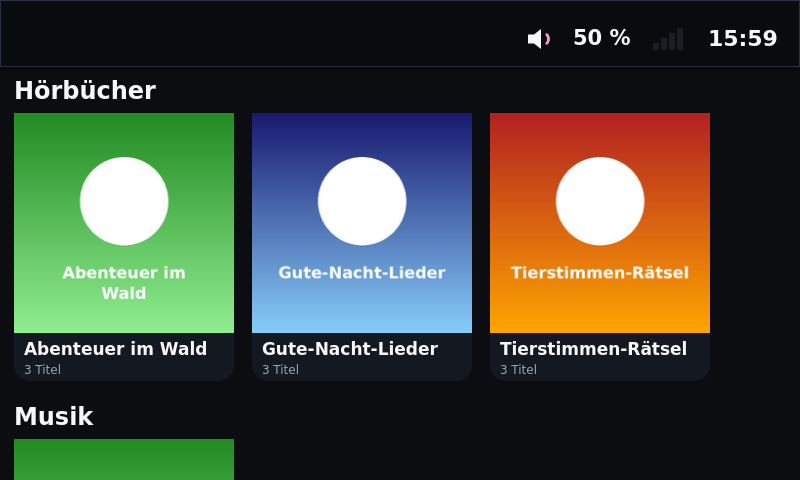
- Page d'accueil : des catégories avec des rangées de pochettes. Un appui ouvre un album, une série ou une station.
- Grand lecteur : pochette, titre, barre de progression, précédent/suivant, volume et file d'attente.
- Barre d'état en haut : volume, Wi-Fi, Bluetooth, batterie et heure. Un appui court annonce l'état (si la synthèse vocale est active), un appui long ouvre la page rapide correspondante.

Volume et batterie dans la barre supérieure. Les icônes dépendent du matériel et des réglages.
Étape suivante : Médias et catégories – organisez histoires, musique, radio et podcasts sur l'écran d'accueil.