
Spotify
Connecter Spotify à MuPiBox : créer une appli Web API pour le catalogue et les pochettes, configurer la clé Soloist pour la lecture et ajouter des contenus.
Sur MuPiBox, Spotify se compose de deux parties distinctes : le catalogue (recherche, albums, playlists, pochettes via la Web API de Spotify) et la lecture (Spotify Connect sur le boîtier). Les deux se configurent sous Contenus et services → Fournisseurs et services → Spotify.
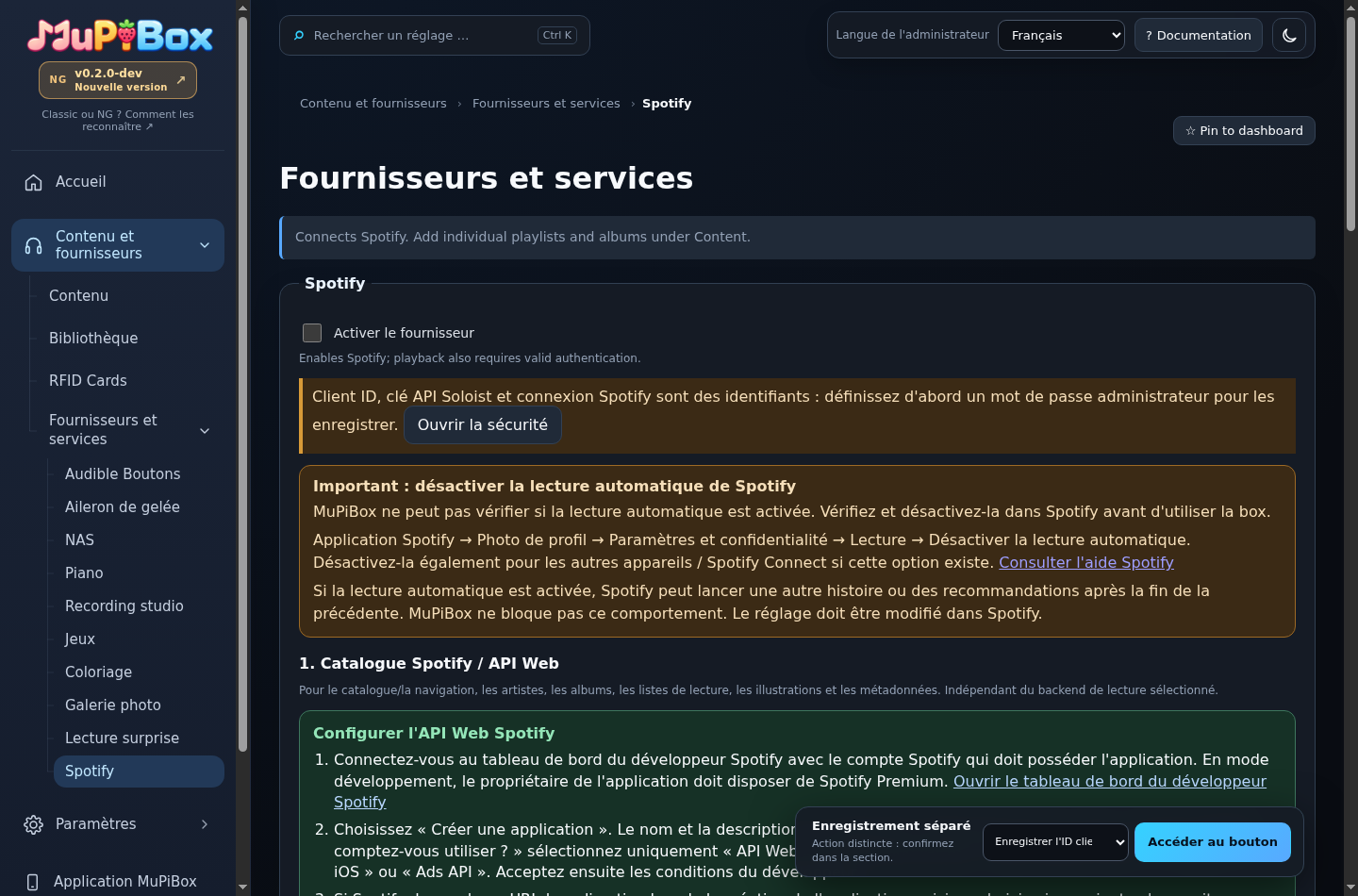
1. Catalogue : créer votre propre appli Web API
- Connectez-vous au Spotify Developer Dashboard avec le compte qui doit posséder l'appli et créez une appli avec Web API.
- Saisissez exactement
https://app.mupibox.de/oauth/spotify/callback/comme Redirect URI et enregistrez. - Saisissez le Client ID dans l'administration, choisissez le pays et cliquez sur Connecter. Spotify s'ouvre dans une nouvelle fenêtre ; après autorisation, la confirmation revient automatiquement.
- Recommandé : saisissez aussi le client secret (dans les réglages de l'appli du dashboard, derrière « View client secret ») et cliquez sur Enregistrer le client secret.
Pourquoi le client secret : depuis juillet 2026, Spotify met fin à chaque connexion de compte d'une telle appli au bout de 6 mois – il faudrait alors reconnecter Spotify. Avec le client secret, le boîtier obtient catalogue, recherche, artistes et émissions sans cette connexion : rien ne s'arrête au bout de 6 mois. « Connecter » n'est alors nécessaire que pour les playlists privées. Sans client secret, l'administration indique jusqu'à quand la connexion est valable et prévient deux semaines avant. Le secret reste sur le boîtier et n'est plus jamais affiché.
La connexion du compte utilise PKCE. app.mupibox.de sert uniquement d'adresse de retour HTTPS ; les jetons restent sur votre boîtier. Si le retour automatique ne fonctionne pas, copiez l'adresse de callback complète depuis le navigateur dans l'administration via Retour manuel.
Pour connecter un autre compte Spotify que celui du propriétaire de l'appli, autorisez-le dans le dashboard sous Users Management.
2. Lecture
| Backend | Caractéristiques |
|---|---|
| Spotify Soloist (par défaut) | moteur de lecture officiel de Spotify. Nécessite une clé API Soloist. Le boîtier charge alors les albums d'un artiste et les épisodes de podcasts via la Web API (requêtes). |
| go-librespot | alternative libre sans clé Soloist. Fournit en plus les albums d'artistes et les épisodes sans requête Web API, dès que le boîtier a été choisi dans l'app Spotify ou a joué depuis son démarrage. Sans clé Soloist, le boîtier utilise go-librespot automatiquement. |
Les deux passent par le bus audio central du boîtier et fonctionnent aussi avec des casques et enceintes Bluetooth. Le changement de backend prend effet après un redémarrage.
Clé API Soloist
- Ouvrez la page officielle « Spotify Soloist API Key » (lien dans l'administration) et créez une clé.
- Saisissez-la dans l'administration. Ce n'est pas le Client ID de la Web API.
- Sélectionnez une fois le boîtier comme appareil de lecture dans l'appli Spotify ; il apparaît ensuite sous son nom.
Traitez la clé Soloist comme un mot de passe. Le boîtier surveille sa validité de 90 jours et télécharge lui-même la version actuelle du moteur chez Spotify 14 jours avant son expiration.
Volume : la boîte décide
Spotify utilise toujours le volume de la boîte, que la lecture démarre par l’écran tactile, les boutons, le RFID, l’app Spotify ou Spotify Connect.
- À chaque démarrage, reprise (y compris après la veille), changement d’appareil et reconnexion, Spotify joue pendant les 10 premières secondes exactement au volume de la boîte. Les valeurs apportées par Spotify (par exemple 100 % depuis l’app) sont remplacées immédiatement.
- Tant que Spotify est en pause ou annoncé plus fort que la boîte, son son est brièvement coupé puis libéré dès que le volume de la boîte est appliqué (au plus tard après 1 seconde). Un pic sonore n’est donc pas audible.
- Ensuite, le volume dans l’app Spotify continue de fonctionner : baisser est appliqué immédiatement, monter par pas de 10 points au maximum et jamais au-delà du volume maximal configuré.
- Les changements de volume de la boîte atteignent aussi un Spotify en pause, pour qu’il ne reprenne pas avec une ancienne valeur.
Requêtes, limite et préchargement
Spotify n'autorise qu'un très petit nombre de requêtes à votre propre appli Web API en « development mode ». Au-delà, Spotify bloque l'appli jusqu'à 24 heures. Le boîtier prend donc presque toujours ses données Spotify à d'autres sources et compte lui-même le reste.
D'où le boîtier tire ses données Spotify
| Quoi | Source | Requêtes Web API |
|---|---|---|
| Nom et pochette des artistes, albums et playlists | service oEmbed officiel de Spotify | aucune |
| Titres d'un album ou d'une playlist | go-librespot, sinon les pages embed publiques de Spotify | aucune, sauf au-delà de 100 titres (voir plus bas) |
| Albums d'un artiste | avec go-librespot : go-librespot · avec Soloist : Web API | avec Soloist : à la première ouverture 1 pour 10 albums, puis tous les 14 jours en général 1 (les albums les plus récents seulement) · avec go-librespot : aucune, seul le premier appui sur un album coûte 1 |
| Émissions/podcasts : nom et épisodes | Web API (épisodes via go-librespot quand il joue) | à la première ouverture 1 pour 50 épisodes ; ensuite seulement à l'ouverture et au plus toutes les 12 heures 1 (la page la plus récente seulement) |
| Recherche de contenus dans l'administration | Web API | 1 par recherche ; la même recherche dans les 6 heures n'en coûte aucune |
Les pages embed sont les pages publiques avec lesquelles Spotify intègre son lecteur dans d'autres sites (open.spotify.com/embed/…). Elles ne demandent pas de connexion et ne comptent pas dans la limite. Ce n'est toutefois pas une interface documentée officiellement, et elles peuvent changer à tout moment. Dans ce cas – ou si Spotify les limite brièvement – le boîtier utilise automatiquement la Web API.
Ce que cela signifie en pratique
- Albums et playlists ne coûtent pratiquement aucune requête, ni à l'ajout ni à l'ouverture. Pour beaucoup d'épisodes d'une série, vous pouvez ajouter les albums un par un au lieu de l'artiste – le plus rapide : « Ajouter plusieurs liens à la fois ».
- Artistes coûtent avec Soloist une requête pour 10 albums. Exemple : une série de livres audio de 40 épisodes ajoutée comme artiste demande environ 4 requêtes à la première ouverture, même avec « Précharger tout ». Ensuite, le boîtier ne vérifie tous les 14 jours que les albums les plus récents, en général avec 1 requête.
- Émissions et podcasts : une émission de 200 épisodes coûte 4 requêtes à la première ouverture. Ensuite, la liste enregistrée s'applique ; ce n'est qu'à une ouverture plus de 12 heures après la dernière vérification que le boîtier demande la page la plus récente (en général 1 requête) et ajoute les nouveaux épisodes. Rien n'est rechargé en arrière-plan. Si la vérification échoue, le boîtier affiche la liste enregistrée.
- Plus de 100 titres : les pages embed affichent au maximum 100 titres. Le boîtier récupère les albums ou playlists plus longs (par exemple des livres audio avec beaucoup de chapitres) via la Web API (50 titres par requête). Si ce n'est pas possible à ce moment-là, il affiche les 100 premiers.
La limite propre du boîtier
- Le boîtier envoie au maximum 10 requêtes en 30 secondes, 60 par heure et 300 par jour – bien avant que Spotify ne le bloque. Après un vrai blocage par Spotify, il abaisse lui-même ces limites.
- Le travail en arrière-plan et « Précharger tout » peuvent en utiliser au maximum 60 %. 40 % restent toujours libres pour toucher de nouveaux contenus sur l'écran.
- Sous Contenus et services → Fournisseurs et services → Spotify → Requêtes Spotify, vous voyez l'état, les requêtes de la dernière heure et des dernières 24 heures (réparties entre appuis, arrière-plan et préchargement), si les pages embed répondent en ce moment et le dernier blocage par Spotify.
- Une fois la limite atteinte, tout ce qui est déjà chargé continue de jouer. Le boîtier charge de nouvelles listes à partir de l'heure affichée.
- Chaque requête figure avec sa cause dans les journaux (
spotify: web api GET … (tap),(background)ou(preload)) – on voit ainsi ce qui a consommé la limite.
Précharger tout
« Précharger tout » charge lentement en arrière-plan les listes d'albums de tous les artistes et les titres de tous les albums et playlists, pour qu'ils soient ensuite disponibles immédiatement. Ce n'est pas obligatoire : sans préchargement, les listes arrivent à la première ouverture. La progression est enregistrée ; un nouveau lancement reprend là où il s'est arrêté. Le résultat indique séparément combien de listes sont venues via go-librespot et via les pages embed (sans requête) et combien de vraies requêtes ont été nécessaires. Les grandes émissions ne sont volontairement pas préchargées ; leurs épisodes arrivent à l'ouverture.
Ajouter des contenus
Sous Médias et catégories, choisissez la source Spotify et cherchez un artiste, un album, une playlist, une émission/un podcast ou un titre. Les contenus Spotify peuvent aussi être associés à des cartes RFID.
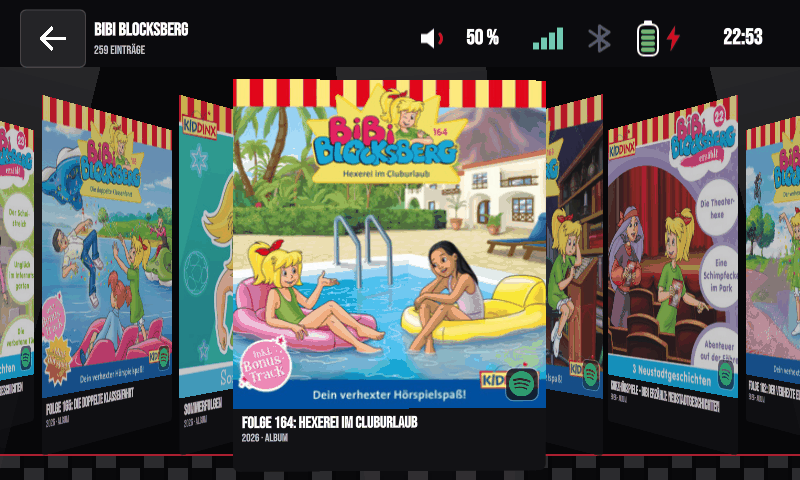
Capture réelle d'une MuPiBox NG 0.2.0-alpha.1 avec écran 5 pouces (800 × 480). Pochettes © leurs ayants droit respectifs.
Spotify lance d'autres titres à la fin
Ce comportement vient souvent de la lecture automatique Spotify (Autoplay). Après une histoire, un album ou une playlist, Spotify peut lancer une autre histoire ou des recommandations, même non enregistrées dans MuPiBox.
Important lors de la configuration de Spotify : Désactivez Autoplay dans l'application Spotify : Photo de profil → Paramètres et confidentialité → Lecture → Lecture automatique. Si une option distincte existe pour les autres appareils / Spotify Connect, désactivez-la aussi. Consultez l'aide officielle de Spotify.
MuPiBox ne peut ni détecter ni modifier ce réglage via l'API Web de Spotify. NG n'utilise plus de mécanisme d'arrêt automatique : les essais ont montré qu'il pouvait passer de manière inattendue à une autre histoire. La lecture automatique doit donc être désactivée dans Spotify.
Vérifiez aussi Répétition et Smart Shuffle.
Bon à savoir
- Sans internet, les contenus Spotify sont masqués sur la page d'accueil.
- Si quelqu'un lance Spotify sur le boîtier depuis un téléphone, le lecteur reprend cette lecture ; la lecture locale met Spotify en pause et inversement.
- Le contrôle parental peut bloquer Spotify comme source.