
Médias et catégories
Créer des catégories et ajouter des médias de dossiers locaux, radio web, podcasts, ARD Sounds, Spotify, Audible, Jellyfin, NAS et applis enfants à l'accueil.
Sous Contenus et services → Contenu, vous décidez de ce que l'enfant voit sur la page d'accueil. Celle-ci se compose de catégories (p. ex. « Histoires », « Musique », « Radio ») contenant des médias sous forme de pochettes.
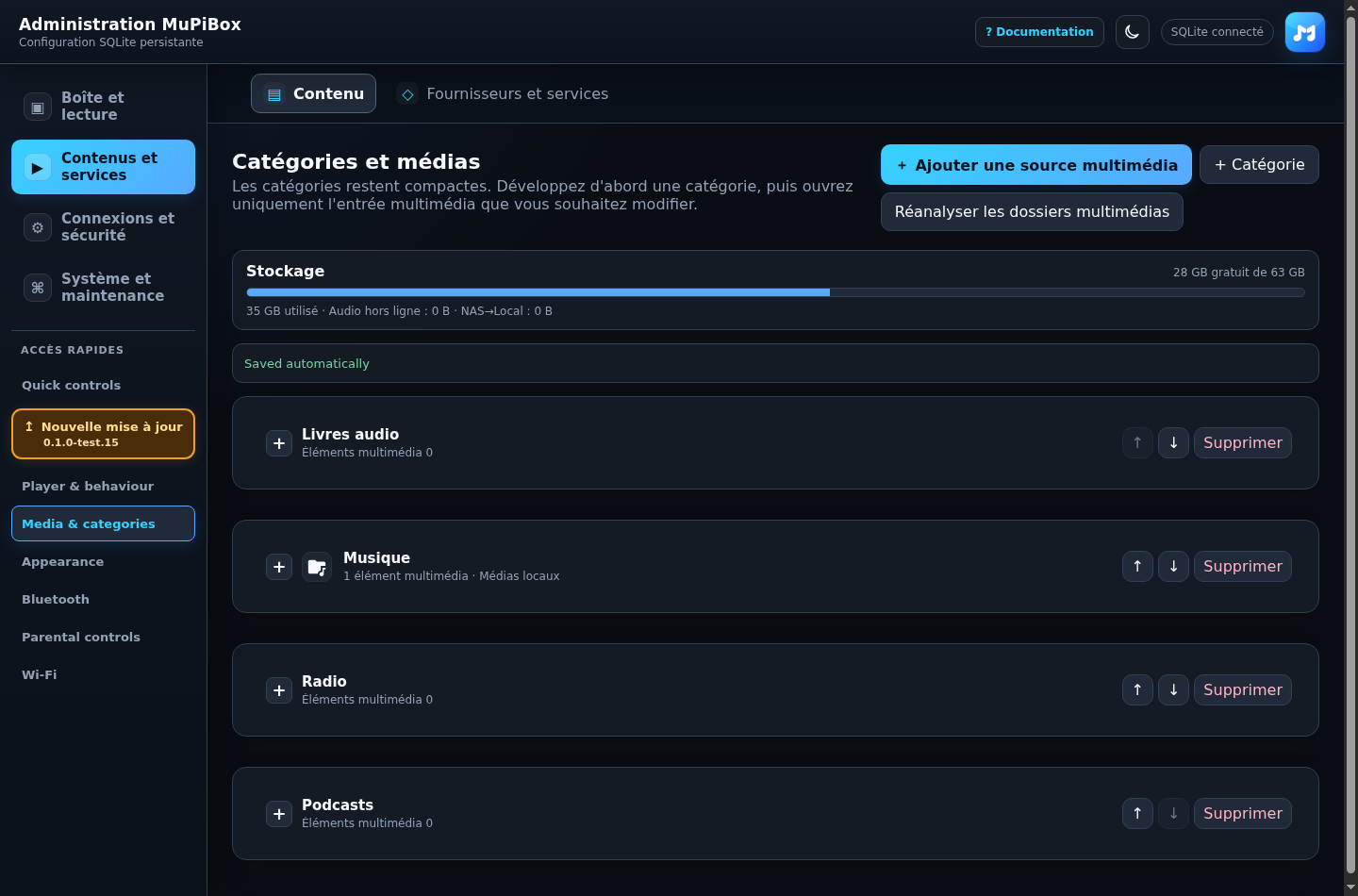
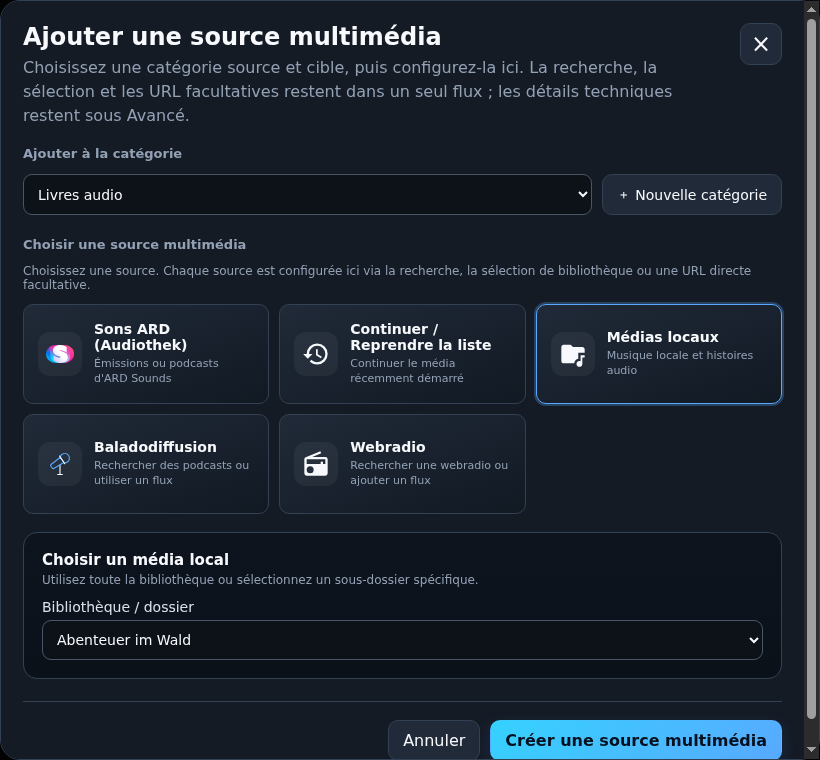
Ajouter une histoire, pas à pas
- Copiez la musique dans le dossier
musicvia le partage de fichiers (un dossier par histoire ou album). - Cliquez sur Réanalyser les dossiers multimédias pour que le boîtier connaisse les nouveaux dossiers.
- Cliquez sur + Ajouter une source multimédia.
- Sous Ajouter à la catégorie, choisissez la catégorie ou créez-en une avec + Nouvelle catégorie.
- Choisissez la source, par exemple Médias locaux, et le dossier sous Bibliothèque / dossier.
- Cliquez sur Créer une source multimédia. La modification est enregistrée automatiquement et apparaît peu après à l'écran.
Catégories
- + Catégorie crée une nouvelle catégorie ; son nom se modifie dans l'entrée de catégorie dépliée. Les catégories prédéfinies (Livres audio, Musique, Radio, Podcasts) s'affichent dans la langue de l'administration.
- Les flèches ↑ et ↓ changent l'ordre sur l'écran d'accueil ; Supprimer retire la catégorie avec ses attributions. Les fichiers musicaux du boîtier sont conservés.
- Sous Paramètres avancés, vous définissez le tri des médias de la catégorie : Alphabétique A → Z, Alphabétique Z → A ou Manuel (commander comme ajouté).
- Chaque entrée multimédia a l'interrupteur Afficher en tant que collection : désactivé, les contenus s'affichent directement sous leur vrai nom ; activé, le nom de la collection apparaît comme une carte qui ouvre les contenus.
Ajouter des médias
L'assistant demande d'abord la source :
| Source | Ce que vous choisissez |
|---|---|
| Médias locaux | un dossier de /srv/mupibox/music (rempli via le partage de fichiers) ou toute la bibliothèque |
| NAS | un dossier partagé d'un NAS connecté |
| Radio web | une station de la recherche Radio Browser ou une adresse de flux personnelle |
| Podcast | via la recherche Apple Podcasts ou une adresse de flux RSS/Atom |
| ARD Sounds | une émission de la recherche ARD Sounds, une URL d'émission ou urn:ard:show:… |
| Spotify | artiste, album, playlist, émission/podcast ou titre → Spotify |
| Audible | un livre audio de votre bibliothèque → Audible |
| Jellyfin | artistes, albums, titres ou playlists → Jellyfin |
| Music Assistant | contenus de tous les services qui y sont connectés → Music Assistant |
| Continuer / Reprendre la liste | une rangée avec les médias commencés pour reprendre (nombre réglable, 10 par défaut) |
| Piano, jeux, livre de coloriage | les applis pour enfants sous forme de tuile |
Nom et pochette peuvent être remplacés ; vos propres pochettes se téléversent directement dans le média.
Progression de lecture
Livres audio, histoires, podcasts et épisodes ARD mémorisent la position et reprennent là au prochain appui. Une source multimédia Continuer / Reprendre la liste affiche les médias commencés dans une rangée dédiée.
Podcasts et épisodes hors ligne
- Un flux est rechargé à son ouverture, pas en permanence en arrière-plan.
- Cache hors ligne par podcast : désactivé, derniers 1/3/5/10 épisodes ou tous. Les épisodes non terminés ne sont pas supprimés automatiquement.
- Avec « Les enfants peuvent télécharger et supprimer des épisodes », chaque épisode affiche un symbole :
↓télécharger,↓ n %en cours,✓ Offlinedisponible,!échec. La suppression demande un second appui dans les quatre secondes. - Les épisodes ARD ne se téléchargent que si l'ARD l'autorise pour cet épisode précis.
Stockage
En haut de la page figurent le stockage total, utilisé et libre ainsi que la taille du cache hors ligne. À 10 % d'espace libre, le boîtier avertit ; à 5 %, il ne lance plus de téléchargements.
Cartes RFID
Méthode pour débutants : activez d'abord RFID sous Matériel → RFID, recherchez le lecteur USB et cliquez sur Connecter. Ouvrez ensuite le média souhaité, sélectionnez Associer une carte RFID, puis présentez la carte lorsque l'interface le demande. L'association au média est automatiquement enregistrée ; aucune saisie d'identifiant technique n'est nécessaire. Le bouton est absent si RFID est désactivé ou si le contenu ne prend pas en charge cette fonction. Voir le guide RFID pas à pas.
Bon à savoir
- Les sources bloquées par le contrôle parental disparaissent de l'interface enfant et ne peuvent pas non plus démarrer par RFID.
- Les sources en ligne (Spotify, radio, podcasts) sont masquées tant qu'il n'y a pas d'internet et reviennent automatiquement.
Plusieurs podcasts dans une catégorie
Chaque podcast possède sa propre entrée, son flux RSS, son cache hors ligne et ses autorisations. Ajoutez-en d'autres via + Ajouter une source multimédia → Podcast ou le bouton Rechercher et ajouter un autre podcast. Dans les résultats, Ajouter conserve l'entrée actuelle ; Remplacer modifie l'entrée ouverte.
La liste affiche le vrai titre du podcast et sa pochette lorsque les métadonnées sont accessibles. L'URL RSS reste modifiable dans les réglages avancés. Si le flux est indisponible, le nom enregistré reste visible. Un même flux ne peut pas être ajouté deux fois dans une catégorie.
Étape suivante : lancer des histoires avec une carte – RFID. Sans lecteur RFID, continuez avec Utiliser l'écran tactile.