
Medien & Kategorien
Kategorien anlegen und Medien aus lokalen Ordnern, Webradio, Podcasts, ARD Sounds, Spotify, Audible, Jellyfin, NAS und Kinder-Apps auf der Startseite zuordnen.
Unter Inhalte & Dienste → Inhalte legst du fest, was das Kind auf der Startseite sieht. Die Startseite besteht aus Kategorien (z. B. „Hörspiele“, „Musik“, „Radio“), in denen Medien als Cover liegen.
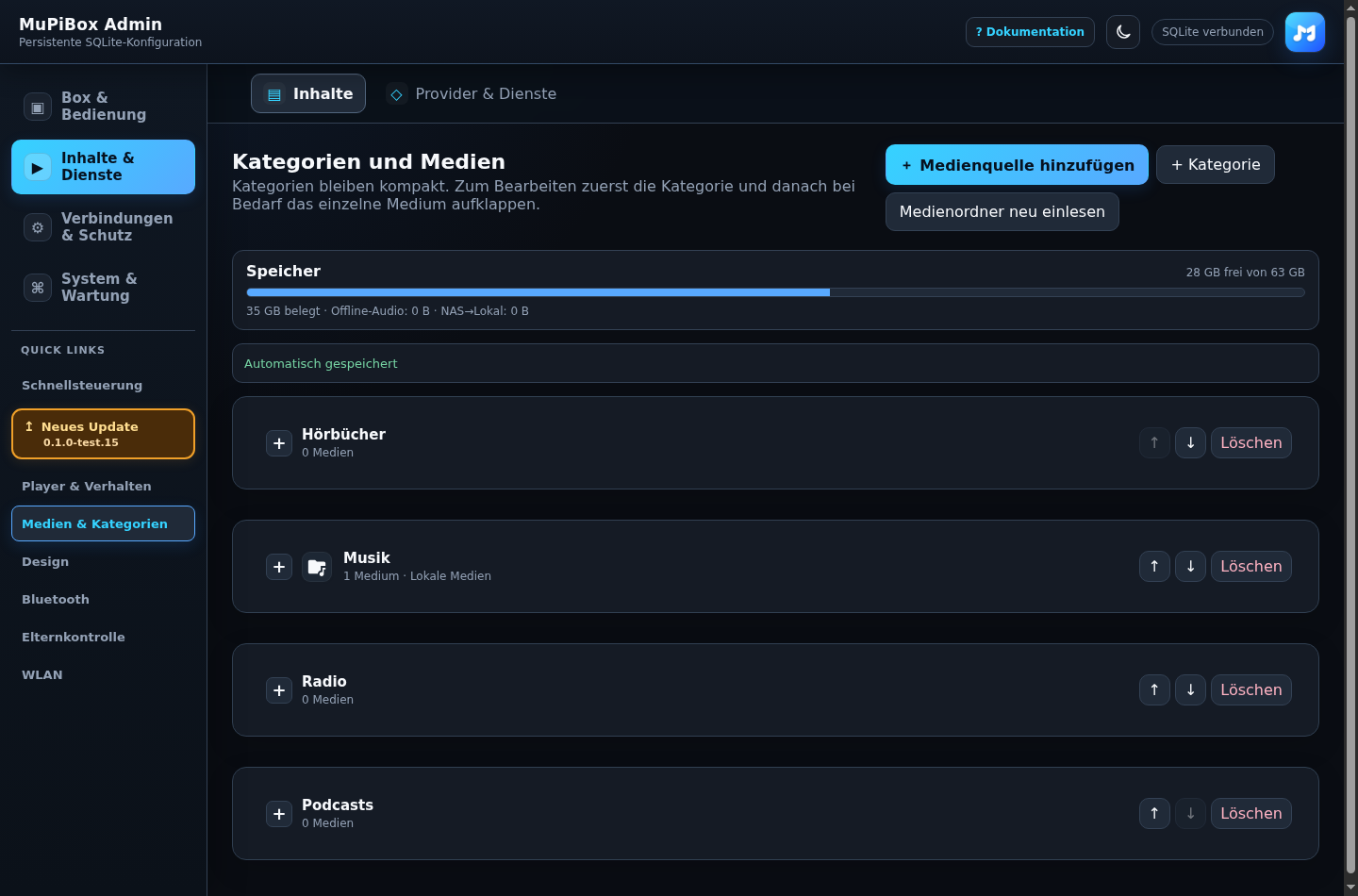
So fügst du ein Hörspiel hinzu
- Musik über die Dateifreigabe in den Ordner
musickopieren (ein Ordner pro Hörspiel oder Album). - Medienordner neu einlesen klicken, damit die Box die neuen Ordner kennt.
- + Medienquelle hinzufügen klicken.
- Unter In Kategorie die Kategorie wählen oder mit + Neue Kategorie anlegen.
- Die Quelle wählen, zum Beispiel Lokale Medien, und den Ordner unter Bibliothek / Ordner.
- Medienquelle anlegen klicken. Die Änderung wird automatisch gespeichert („Automatisch gespeichert“) und erscheint kurz darauf auf dem Display.
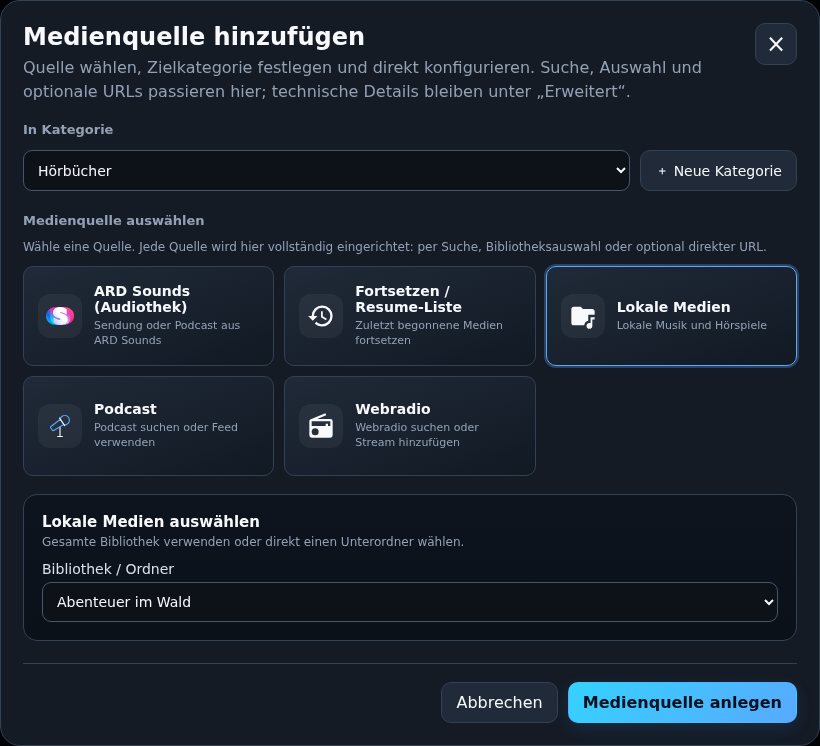
Kategorien
- + Kategorie legt eine neue Kategorie an; den Namen änderst du im aufgeklappten Kategorieeintrag. Die vorgegebenen Kategorien (Hörbücher, Musik, Radio, Podcasts) erscheinen in der Sprache der Verwaltung.
- Mit den Pfeilen ↑ und ↓ änderst du die Reihenfolge auf der Startseite, Löschen entfernt die Kategorie mit ihren Zuordnungen. Musikdateien auf der Box bleiben dabei erhalten.
- Unter Erweiterte Einstellungen legst du fest, wie die Medien in der Kategorie sortiert werden: Alphabetisch A → Z, Alphabetisch Z → A oder Manuell (Reihenfolge wie hinzugefügt).
- Jeder Medieneintrag hat den Schalter Als Sammlung anzeigen: Aus zeigt die Inhalte direkt mit ihren echten Namen, an zeigt den Namen der Sammlung als eigene Karte, die die Inhalte darunter öffnet.
Gemischte Sammlungen: lokale und Spotify-Hörspiele zusammenführen
Beispiel: Findet Nemo liegt lokal auf der MuPiBox, Findet Dorie liegt auf Spotify. Beide sollen unter Hörspiele → Nemos Abenteuer erscheinen.
Die Sammlung lässt sich auch leer anlegen und anschließend im Admin über „Medium zu dieser Sammlung hinzufügen“ mit Inhalten befüllen. Bestehende Medien können beim Anlegen oder später ausgewählt werden.
- Lege unter Inhalte & Dienste → Inhalte eine Kategorie Hörspiele an (sofern noch nicht vorhanden).
- Füge über + Medienquelle hinzufügen → Lokale Medien den Ordner Findet Nemo hinzu. Kopiere ihn vorher in die lokale Medienfreigabe und starte den Medienscan.
- Füge in derselben Kategorie über + Medienquelle hinzufügen → Spotify das Hörspiel Findet Dorie hinzu.
- Füge eine weitere Medienquelle vom Typ Gemischte Sammlung hinzu, gib ihr den Namen Nemos Abenteuer und markiere die beiden bestehenden Medien.
- In den Einstellungen der neuen Sammlung kannst du Medien nachträglich ergänzen, entfernen und über ↑/↓ sortieren. Eigenes Cover hochladen gibt ihr ein gemeinsames Cover.
Auf der Box wird nur die Sammlung Nemos Abenteuer angezeigt, nicht zusätzlich die zwei enthaltenen Medienkarten. Beim Öffnen siehst du Findet Nemo und Findet Dorie als getrennte Einträge. Auch im Adminbereich stehen die beiden Medien jetzt ausschließlich als aufklappbare Untereinträge unter der gemischten Sammlung – mit ihrem eigenen Anbieter, Einstellungen und RFID-Zuordnungen. Über „Medium zu dieser Sammlung hinzufügen“ kannst du direkt ein neues Hörspiel suchen oder einen lokalen Ordner auswählen. Über „Vorhandenes Medium auswählen“ übernimmst du einen bestehenden Eintrag. „Aus Sammlung lösen“ zeigt ihn wieder direkt in der Kategorie an, ohne ihn zu löschen; „Löschen“ entfernt dagegen den Medieneintrag. Dateien werden nicht kopiert.
Gemischte Unterordner
Gemischte Sammlungen können nun weitere gemischte Sammlungen enthalten, bis zu acht Ebenen tief. Zum Beispiel Hörspiele → Disney → Nemos Abenteuer → Findet Nemo (lokal) / Findet Dorie (Spotify).
- Erstelle Disney als gemischte Sammlung (falls Disney bislang nur ein lokaler Ordner oder eine normale Sammlungs-Kachel war, lege dafür eine gemischte Sammlung an).
- Klappe sie im Adminbereich auf und wähle „Medium zu dieser Sammlung hinzufügen“ → „Gemischte Sammlung“.
- Nenne die Untersammlung Nemos Abenteuer und füge darin die lokalen und Spotify-Medien hinzu.
- Bereits vorhandene gemischte Sammlungen können über „Vorhandenes Medium auswählen“ unter einer anderen Sammlung einsortiert werden, sofern kein Zirkelbezug entsteht.
Jede Sammlung bekommt ihren eigenen Namen, ihr eigenes Cover und ihre eigene Sortierung. Beim Entfernen aus einer Sammlung bleiben die eigentlichen Medien erhalten. Eine Sammlung kann nicht in sich selbst oder in einem ihrer Unterordner abgelegt werden.
Ohne Internet: Die Sammlung bleibt sichtbar, solange mindestens ein lokales Medium verfügbar ist. Online-Einträge wie Spotify benötigen die entsprechende Verbindung und Anmeldung. Die Kindersicherung gilt weiterhin pro ursprünglichem Anbieter. Bestehende Sammlungen mit nur einer Quelle funktionieren wie zuvor.
RFID-Karten werden nicht mit Sammlungen verknüpft. Sie lassen sich ausschließlich einzelnen Hörspielen/Alben, Playlists, Podcasts oder Radiosendern zuordnen. Auch wenn die Medien in einer gemischten Sammlung liegen, bleiben ihre bestehenden Kartenzuordnungen erhalten.
Medienquelle hinzufügen
Der Assistent fragt zuerst nach der Quelle:
| Quelle | Was du auswählst |
|---|---|
| Lokale Medien | Einen Ordner aus /srv/mupibox/music (über die Dateifreigabe befüllt) oder die ganze Bibliothek. |
| NAS | Einen freigegebenen Ordner einer verbundenen NAS. |
| Webradio | Einen Sender aus der Radio-Browser-Suche oder eine eigene Stream-Adresse. |
| Podcast | Über die Apple-Podcasts-Suche oder eine RSS/Atom-Feed-Adresse. |
| ARD Sounds | Eine Sendung aus der ARD-Sounds-Suche, eine Sendungs-URL oder urn:ard:show:…. |
| Spotify | Künstler, Album, Playlist, Show/Podcast oder einzelner Titel. → Spotify |
| Audible | Ein Hörbuch aus deiner Bibliothek. → Audible |
| Jellyfin | Künstler, Alben, Titel oder Playlists. → Jellyfin |
| Music Assistant | Inhalte aller dort verbundenen Dienste. → Music Assistant |
| Fortsetzen / Resume-Liste | Eine Reihe mit den zuletzt begonnenen Medien zum Fortsetzen (Anzahl einstellbar, Standard 10). |
| Piano, Spiele, Malbuch | Die Kinder-Apps als Kachel. |
Name und Cover lassen sich überschreiben; eigene Cover lädst du direkt im Medium hoch.
Wiedergabefortschritt
Hörbücher, Hörspiele, Podcasts und ARD-Folgen merken sich die Position und setzen beim nächsten Antippen dort fort. Eine Medienquelle Fortsetzen / Resume-Liste zeigt begonnene Medien als eigene Reihe.
Podcasts und Offline-Folgen
- Ein Feed wird beim Öffnen neu geladen, nicht dauerhaft im Hintergrund.
- Offline-Cache pro Podcast: Aus, letzte 1/3/5/10 Folgen oder alle. Noch nicht fertig gehörte Folgen werden nicht automatisch entfernt.
- Mit „Kinder dürfen Folgen offline laden und wieder löschen“ erscheint an jeder Folge ein Symbol:
↓laden,↓ n %lädt,✓ Offlinevorhanden,!fehlgeschlagen. Löschen braucht einen zweiten Tipp innerhalb von vier Sekunden. - ARD-Folgen lassen sich nur laden, wenn die ARD den Download für genau diese Folge freigibt.
Speicherplatz
Oben auf der Seite stehen Gesamt-, belegter und freier Speicher sowie die Größe des Offline-Caches. Bei 10 % freiem Speicher warnt die Box, bei 5 % startet sie keine neuen Downloads mehr.
RFID-Karten
Wichtig: Keine RFID-Zuordnung zu Sammlungen (auch nicht zu gemischten Sammlungen). RFID startet immer ein einzelnes Album/Hörspiel, eine Playlist, einen Podcast oder einen Radiosender.
Anfängerweg: Erst unter Hardware → RFID den passenden USB-Leser aktivieren, suchen und Verbinden wählen. Danach hier das gewünschte Medium öffnen, „RFID-Karte zuordnen“ klicken und erst auf die Aufforderung hin die Karte vorhalten. Die Zuordnung wird automatisch zum ausgewählten Medium gespeichert – eine technische Ziel-ID musst du nicht eingeben. Ist RFID deaktiviert oder das Medium nicht zuordnungsfähig, erscheint der Knopf nicht. Die ausführliche RFID-Anleitung enthält Beispiele und Fehlersuche.
Gut zu wissen
- Gesperrte Quellen der Elternkontrolle verschwinden aus der Kinderoberfläche und lassen sich auch per RFID nicht starten.
- Online-Quellen (Spotify, Radio, Podcasts) werden ausgeblendet, solange keine Internetverbindung besteht, und erscheinen automatisch wieder.
Mehrere Podcasts in einer Kategorie
Jeder Podcast ist ein eigener Eintrag mit eigener Feed-Adresse, eigenem Offline-Cache und eigenen Download-Freigaben. In der Kategorie kannst du beliebig weitere Podcasts über „Medienquelle hinzufügen → Podcast“ suchen. Im bereits vorhandenen Podcast-Eintrag gibt es auch „Weiteren Podcast suchen und hinzufügen“; bei Suchtreffern lässt „Hinzufügen“ den bisherigen Podcast bestehen, während „Ersetzen“ nur den geöffneten Eintrag austauscht.
Die Übersicht zeigt nach dem Laden den Podcastnamen mit echtem Feed-Cover. Die technische RSS-Adresse ist zum Nachbearbeiten unter „Erweiterte Einstellungen“ abgelegt. Falls ein Feed offline oder nicht erreichbar ist, bleibt der gespeicherte Name erhalten; der Coverabruf kann fehlschlagen. Gleiche Feed-Adressen werden in derselben Kategorie nicht doppelt hinzugefügt.
Nächster Schritt: Hörspiele per Karte starten – RFID. Ohne RFID-Leser geht es weiter mit der Bedienung am Display.