
Hardware – Übersicht
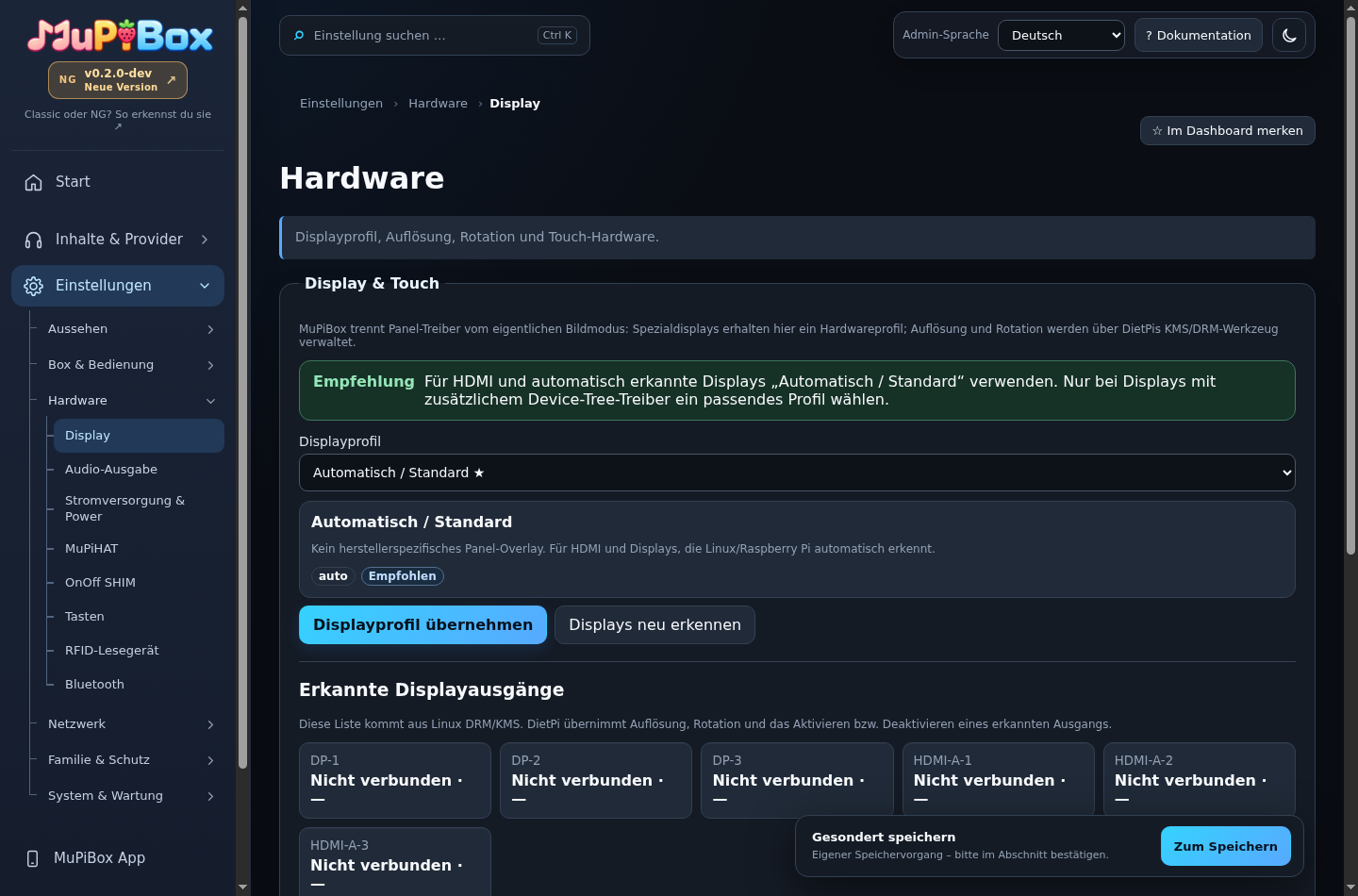
Welche Hardware die MuPiBox NG unterstützt – Raspberry Pi, Displays, MuPiHAT, Audio, Tasten, Drehregler, RFID, Lüfter und Bluetooth – und wo sie eingestellt wird.
Die eigene Hauptgruppe Hardware enthält direkte Menüpunkte für Display & Touch, Audio-Ausgänge, Stromversorgung & Power, MuPiHAT, Tasten & Drehregler, RFID, Lüfter und Bluetooth. Eine Kachel-Übersicht gibt es im Desktop-Menü nicht mehr.
Einkaufsliste mit Produktempfehlungen und Ref-Links
Raspberry Pi
| Modell | Eignung |
|---|---|
| Raspberry Pi 4 (1–8 GB) | Referenz, empfohlen |
| Raspberry Pi 5 | unterstützt |
| Raspberry Pi 3B / 3B+ | läuft, aber spürbar langsamer; Visualisierung und Online-TTS lieber aus |
Bereiche
| Bereich | Wofür | Seite |
|---|---|---|
| Display & Touch | Displayprofil, Auflösung, Rotation | Display & Touch |
| Stromversorgung & Power | Netzteilbetrieb, GPIO-Power-Taster, OnOffShim oder MuPiHAT; unabhängige Power-LED | GPIO-Referenz |
| MuPiHAT | Akku, Ladecontroller, Ein/Aus-Taste, Verstärker | MuPiHAT |
| Audio | Audio-Hardware für alle Klänge | Audio |
| Tasten | Wiedergabetasten, LEDs, Lautstärke-Drehregler | Tasten & Drehregler |
| RFID | USB-RFID-Leser | RFID |
| Lüfter | temperaturgesteuerter GPIO-Lüfter | Lüfter |
| Bluetooth | Kopfhörer und Lautsprecher | Bluetooth |
Welche GPIO-Pins welche Funktion belegen und was sich gegenseitig ausschließt, steht in der GPIO-Referenz.
Stromversorgung
Ein schwaches Netzteil ist eine häufige Ursache für Abstürze und WLAN-Aussetzer. Für einen Pi 4 mit Display und Verstärker sind 5 V / 3 A ein guter Richtwert. Mit MuPiHAT zeigt dessen Status, mit welcher Spannung das Netzteil tatsächlich ankommt.
Netzteilbetrieb mit einfachem Ein/Aus-Taster
Unter Hardware → Stromversorgung & Power „Netzteil / Standard-GPIO“ auswählen und den GPIO-Power-Button aktivieren. Ein Taster wird zwischen dem eingestellten BCM-Pin (standardmäßig GPIO3) und GND angeschlossen. Beim Tastendruck löst das Kernel-Overlay gpio-shutdown ein geordnetes Herunterfahren aus; GPIO3 kann auf unterstützten Raspberry-Pi-Modellen auch nach einem Shutdown aufwecken. Bei anderen Pins ist das Wiederaufwecken nicht gewährleistet. Ein einfaches Netzteil wird nicht physisch abgeschaltet – dafür sind MuPiHAT oder OnOffShim nötig. Nach der Änderung ist ein Neustart erforderlich.
Power-LED: Im gleichen Menü separat aktivieren. Sie funktioniert auch ohne Power-Taster und ohne MuPiHAT und wird unabhängig von „Hardwaretasten aktivieren“ geschaltet. MuPiHAT+ J15 verwendet normalerweise GPIO13; GPIO12 kann bereits dem Lüfter gehören. Die Konfiguration prüft GPIO-Kollisionen und bewahrt fremde Boot-Einträge. Verhalten bei kurzem/langem Tastendruck und Standby bleiben unter Display & Energie.