
RFID-Karten und Figuren einrichten – Schritt für Schritt
RFID für Einsteiger: passenden USB-Leser und Karten wählen, anschließen, ein Hörspiel zuordnen, Karten ändern und typische Fehler beheben.
GPIO-Leser: PN532 über SPI/UART anschließen oder RC522 über SPI anschließen. Beide benötigen 3,3-V-GPIO-Signale; Hardwareabnahme steht noch aus.
Eine RFID-Karte gehört immer zu einem einzelnen Album/Hörspiel, einer Playlist, einem Podcast oder einem Radiosender – niemals zu einer Sammlung. Das gilt auch für die neuen gemischten Sammlungen. Die Zuordnung bleibt erhalten, wenn das Medium später in eine Sammlung einsortiert wird.
Mit RFID startet ein Kind ein Hörspiel, indem es eine Karte oder eine Figur an einen Leser hält – ohne auf dem Display nach einem Cover zu suchen. Die MuPiBox merkt sich, welche Karte welchen Inhalt startet. Auf die Karte selbst wird dabei nichts geschrieben.
Für den ersten Versuch brauchst du: einen unterstützten USB-Leser, eine dazu passende Karte und ein Hörspiel, das auf der Box bereits über das Display abspielt. Hast du noch keine Medien eingerichtet, beginne bei Medien & Kategorien.
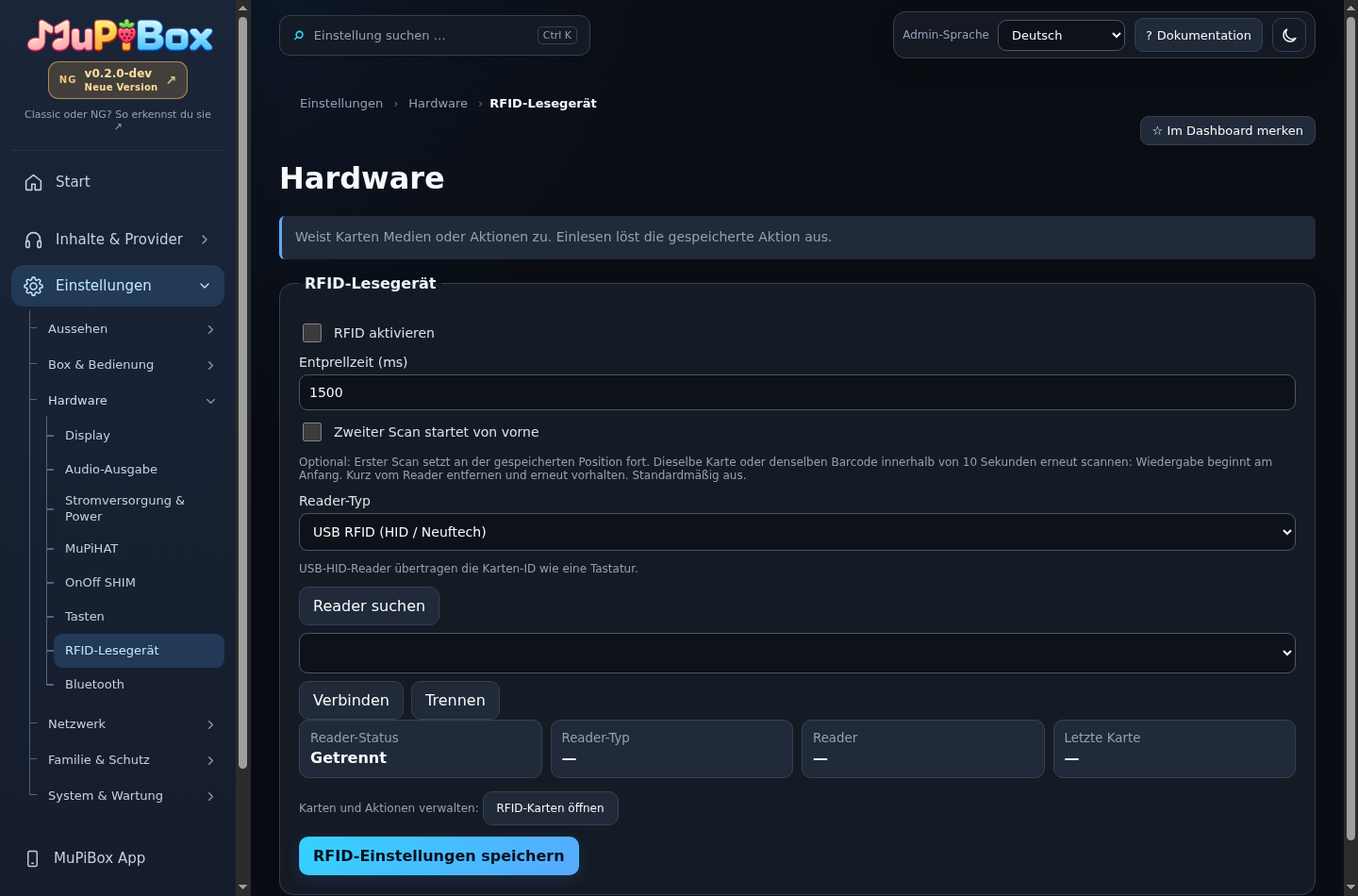
Hardware → RFID mit einem Demo-Leser. Lesername, Kartennummer und Medien sind Beispiele.
1. Grundlagen: Wie funktioniert RFID?
RFID heißt „Radio-Frequency Identification“, also Erkennen per Funk. Eine RFID-Karte enthält einen winzigen Chip und eine Antenne, aber keine Batterie. Hält man sie vor einen Leser, versorgt dessen Funkfeld den Chip kurz mit Energie, und der Chip sendet seine Kennung zurück. Deshalb funktioniert das nur auf wenige Zentimeter Abstand.
UID („Unique Identifier“) ist diese Kennung, zum Beispiel 0012345678 oder 04A1B2C3. Sie ist ab Werk im Chip gespeichert. Die MuPiBox liest nur die UID und schlägt in ihrer eigenen Datenbank nach, welcher Inhalt dazu gehört. Musik oder Hörspiele liegen nie auf der Karte, sondern weiterhin auf der Box oder beim Anbieter.
RFID und NFC: NFC („Near Field Communication“) ist eine Form von RFID auf 13,56 MHz. Jede NFC-Karte ist also eine RFID-Karte, aber nicht jede RFID-Karte ist NFC.
Zwei Frequenzen – und warum nicht jede Karte passt
| 125 kHz (Niederfrequenz) | 13,56 MHz (Hochfrequenz, NFC) | |
|---|---|---|
| Typische Chips | EM4100, TK4100 | MIFARE Classic 1K/S50, NTAG213/215 |
| Typische Leser | einfache USB-Leser wie Neuftech | PN532 und andere NFC-Leser |
| Erkennbar an | oft „EM“, „ID“ oder „125 kHz“ im Namen | oft „IC“, „MIFARE“, „NFC“ oder „13,56 MHz“ |
Ein Leser versteht nur Karten seiner Frequenz. Ein 125-kHz-Leser erkennt keine NFC-Sticker, ein NFC-Leser keine EM4100-Karten. Kaufe Leser und Karten deshalb passend zueinander; die Einkaufsliste nennt erprobte Kombinationen.
RFID in eigenen Figuren
RFID-Tags gibt es als Karten, Schlüsselanhänger, runde Münzen und Aufkleber. Einen Aufkleber oder eine Münze kannst du in den Boden einer Figur kleben oder in eine 3D-gedruckte Figur einlegen. Achte darauf:
- Der Tag muss zur Frequenz deines Lesers passen.
- Metall in der Nähe (Metallfiguren, Magnete, Metallgehäuse) schwächt das Signal stark.
- Der Tag sollte beim Auflegen möglichst flach und nah über der Antenne des Lesers liegen; teste die Lage, bevor du ihn endgültig festklebst.
2. Welche Leser unterstützt die MuPiBox NG?
Die MuPiBox unterstützt sowohl USB-Reader als auch direkte Anschlüsse an der GPIO-Leiste des Raspberry Pi.
| Reader-Typ | Anschluss | Stand |
|---|---|---|
| USB RFID (HID / Neuftech) | USB, meist 125 kHz | Mit echter Hardware erprobt |
| PN532 USB (UART / 13,56 MHz) | USB-Seriell, 115200 Baud | Implementiert, Hardwaretest ausstehend |
| PN532 GPIO UART | GPIO14/15, 3,3 V, 115200 Baud | Implementiert, Hardwaretest ausstehend |
| PN532 GPIO SPI | SPI0 CE0/CE1, 3,3 V | Implementiert, Hardwaretest ausstehend |
| RC522 SPI | SPI0 CE0/CE1, 3,3 V | Implementiert, Hardwaretest ausstehend |
Anleitung: PN532 direkt über SPI/UART und RC522 über SPI. PN532 I²C ist derzeit kein auswählbarer Reader. USB-Barcodescanner, die sich als Tastatur melden, funktionieren nur mit Codes, deren Zeichen zur UID-Normalisierung passen (Ziffern und A–F).
Es ist immer nur ein Leser gleichzeitig aktiv. Verbindest du einen zweiten, ersetzt er den ersten.
3. In 10 Schritten zur ersten Hörspielkarte
Diese Kurzanleitung kommt ohne technische IDs aus. Die Abschnitte danach erklären jeden Schritt genauer.
- Leser einstecken: USB-Leser in einen freien USB-Anschluss der MuPiBox stecken.
- Verwaltung öffnen: Auf dem Touchdisplay das WLAN-Symbol lange drücken und den QR-Code scannen (Der erste Start).
- RFID-Seite öffnen: Hardware → RFID.
- RFID aktivieren anhaken. Der Schalter wird sofort gespeichert.
- Reader-Typ auf USB RFID (HID / Neuftech) lassen und Reader suchen klicken.
- In der Auswahlliste den Leser wählen (meist mit ★ markiert) und Verbinden klicken. Unter Reader-Status steht jetzt Verbunden.
- Karte testen: Karte an den Leser halten. Unter Letzte Karte erscheint ihre Nummer – der Leser funktioniert.
- Hörspiel öffnen: Inhalte & Dienste → Inhalte, die Kategorie und darin den Eintrag des Hörspiels aufklappen.
- Karte zuordnen: Ganz unten Ordner mit RFID-Karte verknüpfen aufklappen, beim Hörspiel RFID-Karte zuordnen klicken und die Karte an den Leser halten, sobald „Karte jetzt an den Reader halten…“ erscheint.
- Ausprobieren: Die Meldung „Zuordnung gespeichert: …“ erscheint. Karte kurz wegnehmen und erneut auflegen – das Hörspiel startet.
4. Den Leser anschließen und verbinden
- Verbinde den RFID-Leser mit einem freien USB-Anschluss des Raspberry Pi. Ein USB-Hub ist möglich, ein direkter Anschluss ist aber am zuverlässigsten.
- Öffne die Verwaltung und gehe zu Hardware → RFID.
- Hake RFID aktivieren an. Dieser Schalter wird sofort gespeichert – ohne ihn erscheinen die Zuordnungsknöpfe bei den Medien nicht.
- Wähle unter Reader-Typ den Lesertyp. Für fast alle Einsteiger ist das USB RFID (HID / Neuftech).
- Klicke auf Reader suchen.
- Wähle in der Auswahlliste darunter den Leser aus und klicke auf Verbinden.
- Unter Reader-Status steht jetzt Verbunden, unter Reader der Gerätename.
Welcher Eintrag ist mein Leser? Die Liste zeigt alle Eingabegeräte des Raspberry Pi, also zum Beispiel auch den Touchscreen oder die Ein/Aus-Taste. Einträge, deren Name nach einem RFID-Leser klingt („RFID“, „Reader“, „125kHz“, „NFC“), sind mit ★ markiert und stehen oben. Bist du unsicher: Leser abziehen, Reader suchen klicken, Leser wieder einstecken und erneut suchen – der neu aufgetauchte Eintrag ist dein Leser.
Funktioniert er? Halte eine Karte an den Leser. Unter Letzte Karte erscheint ihre Nummer. Erscheint dort nichts, passt die Karte nicht zum Leser oder der falsche Eintrag wurde verbunden.
Die Box speichert den Leser. Nach einem Neustart verbindet sie ihn automatisch wieder, auch wenn Linux die Gerätenummer (/dev/input/eventN) ändert. Wird der Leser entfernt oder passen mehrere Geräte zur gespeicherten Kennung, zeigt Letzter Fehler den Grund; dann den Leser einmal neu auswählen und verbinden.
Entprellzeit
Die Entprellzeit (ms) verhindert, dass ein Leser dieselbe Karte innerhalb kurzer Zeit mehrfach meldet. Voreingestellt sind 1500 ms (1,5 Sekunden). Behalte diesen Wert am Anfang bei. Nach einer Änderung RFID-Einstellungen speichern klicken.
5. Das Hörspiel vorbereiten
Eine Karte kann nur einen Inhalt starten, der in der Verwaltung bereits als Medienquelle eingerichtet ist. Beispiel: Die Karte soll das Hörspiel „Abenteuer im Wald“ starten.
- Kopiere das Hörspiel in einen eigenen Ordner, zum Beispiel
music/Abenteuer im Wald/(Dateifreigabe). - Öffne Inhalte & Dienste → Inhalte (Seite Kategorien und Medien).
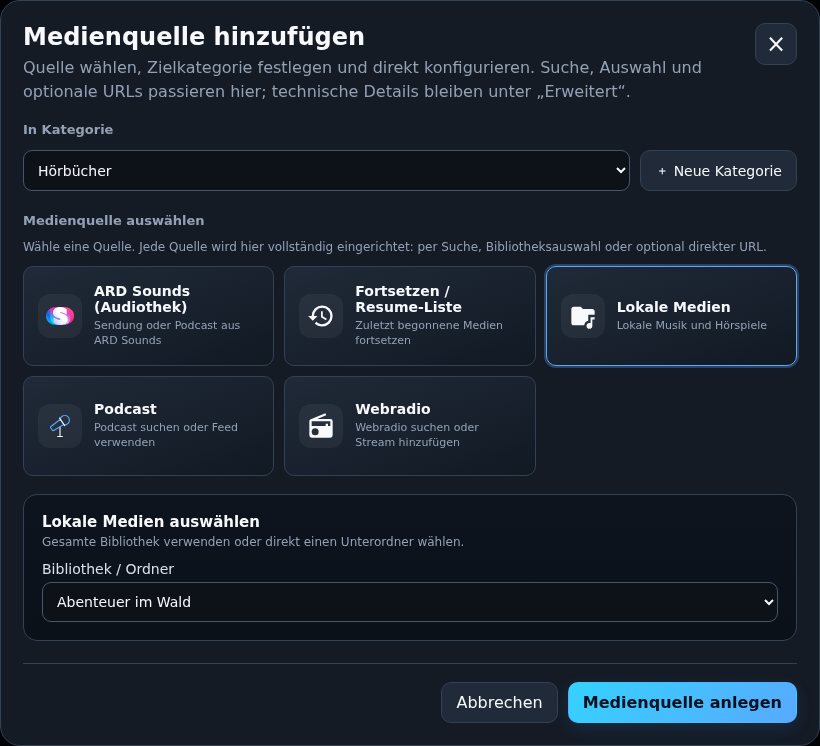
- Klicke auf + Medienquelle hinzufügen.
- Wähle unter In Kategorie zum Beispiel Hörbücher (oder + Neue Kategorie).
- Wähle die Quelle Lokale Medien und unter Bibliothek / Ordner den Ordner des Hörspiels.
- Klicke auf Medienquelle anlegen.
- Teste die Wiedergabe einmal über das Display. Erst wenn das Hörspiel ohne RFID spielt, lohnt sich die Karte.
Für Spotify, Webradio oder ARD Sounds musst du die Quelle vorher einrichten, zum Beispiel Spotify.
6. Eine Karte zuordnen
Dies ist der empfohlene Weg: Die Box kennt das Ziel automatisch, du musst keine technischen IDs eintragen.
- Bleibe in Inhalte & Dienste → Inhalte und klappe die Kategorie und darin den Medieneintrag des Hörspiels auf (Klick auf + bzw. den Namen).
- Ganz unten im Eintrag findest du den Bereich Ordner mit RFID-Karte verknüpfen. Klappe ihn auf. Er erscheint nur, wenn RFID aktiviert ist.
- Neben dem Hörspiel steht RFID-Karte zuordnen. Klicke darauf.
- Es erscheint „Karte jetzt an den Reader halten…“. Halte die Karte jetzt kurz an den Leser.
- Die Meldung „Zuordnung gespeichert: …“ erscheint, und neben dem Hörspiel steht nun RFID: <Kartennummer> mit Ändern und Entfernen.
- Nimm die Karte weg und halte sie erneut an den Leser. Das Hörspiel startet.
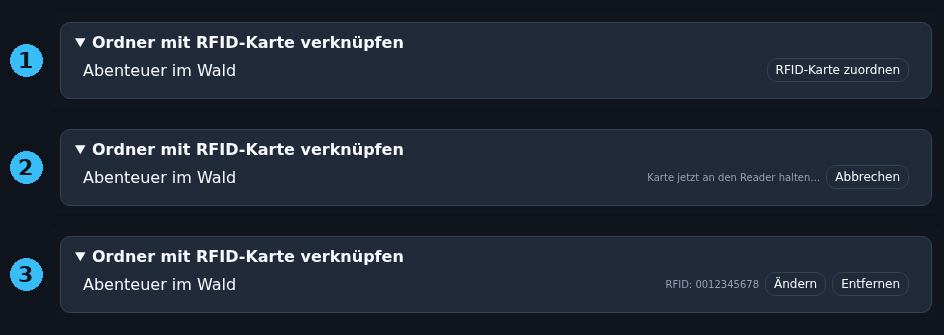
(1) Vor dem Zuordnen, (2) Warten auf die Karte, (3) gespeicherte Zuordnung.
Du kannst das Anlernen mit Abbrechen beenden, solange die Box auf die Karte wartet. Legst du innerhalb von 60 Sekunden keine Karte auf, endet das Anlernen von selbst, und deine Karten starten wieder ihre Inhalte.
So erscheint der Knopf bei anderen Quellen:
| Quelle | Wo du die Karte zuordnest |
|---|---|
| Lokale Medien und NAS-Ordner | im Medieneintrag unter Ordner mit RFID-Karte verknüpfen, je Ordner, Album, Playlist oder Folge eine Zeile |
| Spotify-Album oder -Playlist | im Spotify-Eintrag direkt neben dem Album bzw. der Playlist |
| Podcast (RSS-Feed) | im Podcast-Eintrag direkt unter dem einzelnen Feed; startet die neueste abspielbare Folge |
| Webradio | im Radio-Eintrag neben dem Sender |
| ARD Sounds | im ARD-Eintrag unter Folgen mit RFID-Karte verknüpfen, je Folge eine Zeile |
7. Was passiert beim Auflegen?
| Situation | Verhalten |
|---|---|
| Bekannte Karte | Der zugeordnete Inhalt startet von vorn, bei einem Ordner mit dem ersten Titel. Eine laufende Wiedergabe wird ersetzt. |
| Dieselbe Karte noch einmal (nach der Entprellzeit) | Der Inhalt startet erneut von vorn. |
| Karte wegnehmen | Nichts – die Wiedergabe läuft weiter. Zum Anhalten Display, Taste oder App benutzen. |
| Unbekannte Karte | Nichts. Es gibt keinen Ton und keine Meldung. |
| Während die Verwaltung eine Karte anlernt | Die Karte wird nur erfasst, es startet nichts. |
| Quelle durch die Elternkontrolle gesperrt oder Ruhezeit | Die Karte startet nichts. |
| Streaming-Quelle ohne Internet | Der Inhalt kann nicht starten. Lokale Medien spielen auch offline. |
| Box im Standby (Ein/Aus-Taste) | Die Karte beendet den Standby nicht, das Display bleibt dunkel. Wecke die Box zuerst mit der Taste. |
Ein angefangenes Hörspiel an der letzten Stelle fortsetzen geht über das Display (siehe Bedienung am Display), nicht über die Karte.
8. Welche Inhalte lassen sich zuordnen?
| Inhalt | Per Karte startbar? |
|---|---|
| Lokaler Ordner, Album, Playlist oder Folge | ja |
| NAS-Ordner, der als Medienquelle eingerichtet ist | ja |
| Spotify-Album oder -Playlist | ja (Spotify muss verbunden sein) |
| Spotify-Künstler, -Show/-Podcast oder einzelner Titel | nein – kein eindeutiges Wiedergabeziel |
| Webradio-Sender | ja (Internet nötig) |
| Einzelne ARD-Sounds-Folge | ja |
| Podcast (einzelner RSS-Feed) | ja – startet die neueste abspielbare Folge des Podcasts. |
| Ganze ARD-Sendung | derzeit nicht über die Oberfläche; einzelne ARD-Folgen bleiben zuordenbar. |
| Gemischte oder normale Sammlung | nein – nur einzelne Medien; niemals das übergeordnete Sammlungscover. |
| Einzelnes Audible-Hörbuch | ja – Audible muss auf der Box verbunden sein; die Schaltfläche RFID-Karte zuordnen steht beim Hörbuch in Medien & Kategorien. |
| Audible-Sammlung oder -Saga als Ganzes | nein – jedes Hörbuch der Sammlung bekommt eine eigene Karte. |
| Jellyfin, Music Assistant, Fortsetzen-Liste, Kinder-Apps | nein |
Eine Karte kann genau ein Ziel haben. Umgekehrt bietet die Oberfläche je Inhalt nur eine Karte an: Sobald ein Hörspiel eine Karte hat, siehst du dort nur noch Ändern und Entfernen. Ein zweites Kartenexemplar für dasselbe Hörspiel lässt sich derzeit nicht zuordnen.
9. Karten ändern, tauschen oder löschen
Eine Karte soll ein anderes Hörspiel starten:
- Die alte Zuordnung entfernen: unter Hardware → RFID in der Liste der Zuordnungen bei der Karte Entfernen klicken, oder beim bisherigen Hörspiel neben der Kartennummer Entfernen.
- Beim neuen Hörspiel RFID-Karte zuordnen wählen und die Karte auflegen.
Für ein Hörspiel eine andere Karte verwenden: beim Hörspiel neben der Kartennummer Ändern klicken und die neue Karte auflegen. Die alte Karte ist danach frei.
Löschen entfernt nur die Verknüpfung – keine Musikdateien, kein Spotify-Album und nichts auf der Karte. Wird ein Hörspiel gelöscht oder umbenannt, findet die Karte ihr Ziel nicht mehr; in der Liste unter Hardware → RFID erscheint es dann mit einer technischen Kennung statt mit dem Namen. Ordne die Karte in diesem Fall neu zu.
10. Elternkontrolle, Sicherheit und Backup
- Die Elternkontrolle gilt auch für RFID: Gesperrte Quellen und Ruhezeiten lassen sich nicht mit einer Karte umgehen.
- RFID-Karten sind keine Zugangsschlüssel. Sie starten nur Medien und öffnen keine Verwaltungsfunktionen.
- Die Zuordnungen gehören zur MuPiBox-Datenbank und sind Teil des Backups. Erstelle nach dem Einrichten aller Karten ein Backup und bewahre es außerhalb der Box auf. Nach einer Wiederherstellung sind die Zuordnungen wieder da; die Karten selbst musst du nicht neu anlernen.
11. Fehlerbehebung
| Problem | Was du prüfen solltest |
|---|---|
| „Kein passender Reader gefunden“ | Ist der Reader-Typ richtig? Leser fest eingesteckt? Anderen USB-Anschluss probieren und erneut Reader suchen. |
| Viele Einträge, keiner mit ★ | Leser abziehen, suchen, einstecken, erneut suchen – der neue Eintrag ist der Leser. |
| Status „Getrennt“ | Leser in der Liste auswählen und Verbinden klicken. Eine Meldung unter Letzter Fehler beachten. |
| Verbunden, aber „Letzte Karte“ bleibt leer | Passt die Frequenz der Karte zum Leser (125 kHz oder 13,56 MHz)? Karte flach und nah an die Antenne halten, Metall entfernen, eine andere Karte testen. |
| Karte erkannt, aber nichts startet | Steht die Karte in der Zuordnungsliste? Spielt das Medium ohne RFID über das Display? Ist die Quelle gesperrt, offline oder eine Ruhezeit aktiv? |
| „Diese Karte ist bereits einem anderen Medium zugeordnet.“ | Die Karte startet schon einen anderen Inhalt. Dort zuerst Entfernen und dann neu zuordnen. |
| „Keine Karte erkannt. Das Anlernen wurde nach 60 Sekunden beendet.“ | Erneut RFID-Karte zuordnen bzw. Ändern klicken und die Karte innerhalb einer Minute flach an den Leser halten. |
| Karte startet mehrfach | Entprellzeit prüfen und den Standardwert 1500 ms verwenden. |
| Nach einem Neustart „Getrennt“ | Unter Letzter Fehler nachsehen, den Leser neu auswählen und verbinden. |
| Zuordnungsknöpfe fehlen bei den Medien | RFID aktivieren einschalten; die Seite Inhalte danach neu laden. Nicht jede Quelle bietet RFID an (siehe Abschnitt 8). |
Hilft das nicht, sieh in den Protokollen nach und nutze die allgemeine Fehlersuche. Für eine Supportanfrage notierst du Lesermodell, Kartentyp, Reader-Status, genaue Fehlermeldung und MuPiBox-Version – aber keine Passwörter oder Zugangsdaten.
12. Kurzer Abschlusstest
Wenn alles eingerichtet ist, sollten diese vier Punkte stimmen:
- Reader-Status zeigt Verbunden.
- Unter Letzte Karte erscheint beim Auflegen die Kartennummer.
- Eine aufgelegte Karte startet das richtige Hörspiel.
- Nach einem Neustart ist der Leser wieder verbunden und die Karten funktionieren weiterhin.
Nächster Schritt: Lies, wie Kinder die Box im Alltag bedienen: Bedienung am Display. Danach ein Backup erstellen.
Wiedergabeposition und erneut starten
Ein abgeschlossener Titel lässt sich durch erneutes Vorhalten derselben Karte oder Scannen desselben Barcodes erneut von Anfang an abspielen. Das gilt auch, wenn die letzte Wiedergabeposition am Titelende gespeichert war.
Unter Box & Bedienung → Player & Verhalten → Wiedergabeposition speichern kann die Speicherung vollständig deaktiviert werden (Standard: Ein). Bei Aus werden bestehende MuPiBox-Positionen beim Start ignoriert, neue Positionen nicht gespeichert und „Zuletzt gehört“ enthält keine gespeicherten Fortschritte. Die Datenbankeinträge bleiben erhalten und erscheinen bei erneutem Einschalten wieder; eine manuelle Bereinigung ist nicht nötig. Hinweis: Streaminganbieter wie Spotify oder Audible können unabhängig davon eigene Wiedergabestände verwalten.
Zweimal scannen: fortsetzen oder von vorne beginnen
Unter Hardware → RFID lässt sich die Option „Zweiter Scan startet von vorne“ aktivieren (standardmäßig aus). Sie gilt für RFID-Karten und USB-Barcodescanner, die über den RFID-Leser eingebunden sind:
- Erster Scan: Das zugeordnete Hörspiel bzw. Album beginnt an der letzten gespeicherten MuPiBox-Wiedergabeposition. Wenn keine Position gespeichert wurde oder es bereits zu Ende gehört wurde, beginnt es von vorne.
- Zweiter Scan derselben Karte/desselben Barcodes innerhalb von 10 Sekunden: Das zugeordnete Medium wird bewusst von Anfang an gestartet, ohne die Datenbank löschen zu müssen.
- Andere Karte, mehr als 10 Sekunden Abstand oder dritter Scan: Es beginnt eine neue Scanfolge, deren erster Scan wieder den Fortschritt berücksichtigt.
Wichtig: Karte zwischen zwei Scans abheben; mindestens etwa 2 Sekunden Abstand lassen. Sehr schnelle doppelte Leser-Signale werden aus Sicherheitsgründen ignoriert. Die eingestellte Entprellzeit des Lesers gilt weiterhin. Für Live-Radio gibt es keine fortsetzbare Position. Externe Dienste können eigene Fortschritte speichern. Ist unter Player & Verhalten die Wiedergabepositionsspeicherung ausgeschaltet, startet auch der erste Scan immer von vorne.
Zentrale RFID-Kartenverwaltung
Unter Inhalte & Dienste → RFID-Karten stehen alle Hörspiel-/Albumkarten, Steuerkarten und einmaligen Belohnungskarten in einer gemeinsamen, durchsuchbaren und filterbaren Liste. Eine Kartenkennung besitzt genau eine aktive Aktion. Bestehende Medienkarten werden unverändert übernommen.
Karten anlernen: Karte hinzufügen, Karte auflegen, Funktion auswählen und speichern. Steuerkarten ermöglichen Ausschalten, Nächster/Vorheriger Titel, Play/Pause und Lauter/Leiser. Die Playerbefehle halten weiterhin die Berechtigungen und Lautstärkegrenzen ein.
30 Minuten Bonuszeit: Der Kartentyp „Einmalige Belohnungskarte“ erhöht das heutige Hörzeitlimit um konfigurierbare 1 bis 240 Minuten (Standard: 30). Voraussetzung sind aktive Elternkontrolle und ein endliches Tageslimit. Ruhezeiten oder andere Sperren werden nicht umgangen. Das Einlösejournal ist dauerhaft und nur eine Gutschrift pro Kartenausgabe möglich. Nicht verbrauchte Zusatzzeit verfällt um Mitternacht. „Erneut freigeben“ erstellt bewusst die nächste Kartenausgabe. Das Journal bleibt bei einem normalen Restore erhalten, nicht aber bei vollständigem Verlust der lokalen Daten.
Unter Einstellungen → Hardware → RFID-Lesegerät werden nur die Reader-Hardware, Verbindung und Entprellung verwaltet. RFID-UIDs sind kopierbar: Eine Kopie kann eine Belohnung vor dem Original einlösen, nach Einlösung funktioniert keine weitere Kopie.