
Protokolle
Update- und Systemprotokolle im Browser lesen und filtern, das Protokoll dauerhaft speichern und ein ausführliches Player-Protokoll zur Fehlersuche einschalten.
Unter System & Wartung → Protokolle liest du Protokolle direkt im Browser – ohne SSH. Im Menü erscheint die Seite nur im Expertenmodus; die Einstellungssuche („Protokolle“) findet sie immer.
Fehler melden: Ein-Klick-Diagnose
Öffne System & Wartung → Diagnose / Fehler melden. Du findest die Funktion auch direkt auf der Startseite über Fehler melden / Diagnose erstellen. Dafür ist kein Expertenmodus erforderlich.
- Lass den Fehler auftreten bzw. stelle ihn nach.
- Wähle, ob die Logs der letzten 15, 60 oder 180 Minuten berücksichtigt werden sollen.
- Klicke auf Diagnose-ZIP herunterladen.
- Öffne die ZIP-Datei, prüfe alle Texte auf private Informationen und hänge sie an deinen Discord-Forumsbeitrag an.
Die ZIP enthält die NG-/DietPi-/Debian-Version, Raspberry-Pi-Modell, ausgewählte nicht geheime Hardware-Einstellungen, den zuletzt bekannten Paketprüfstand und separate Logs für Player, Touch, Spotify, Audio, Bluetooth, Netzwerk, Updates, System-Agent und Kernel. Wenn du einen Fehler gezielt nachstellen möchtest, kannst du vorher Ausführliche Player-Logs 1 Stunde aktivieren.
IP- und MAC-Adressen, E-Mails, URLs und typische Zugangsdaten werden automatisch geschwärzt. Eine vollständige Anonymisierung von frei formulierten Logmeldungen ist nicht garantierbar. Es wird nichts automatisch hochgeladen. Die ZIP enthält nur Logs des aktuellen Starts; für ältere Starts nutze die separate Protokollseite bei zuvor aktivierter dauerhafter Speicherung.
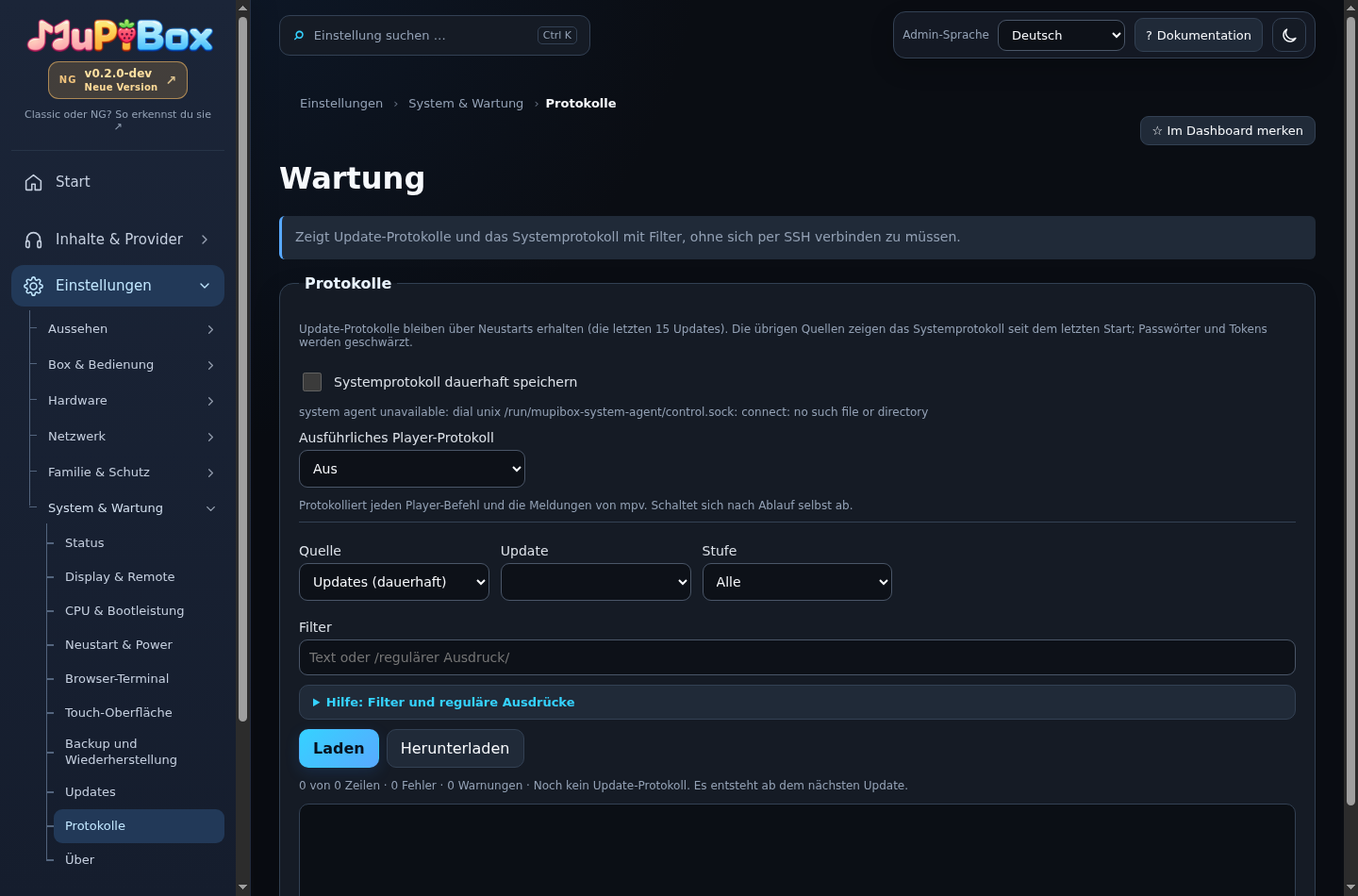
Quellen
| Quelle | Inhalt |
|---|---|
| Updates (dauerhaft) | je Update eine Datei mit allen Stufen, Boot-Bestätigung oder Rückfall – die letzten 15 Updates |
| Player, Touch-Oberfläche, Spotify, Audio | die jeweiligen Dienste |
| Netzwerk / WLAN | WLAN-Verbindungen und Adressen |
| System-Agent, Update-Dienste, Kernel | Systemänderungen, Update-Hilfsdienste, Hardware-Meldungen |
| Alle MuPiBox-Dienste, Gesamtes System | alles zusammen |
Passwörter, WLAN-Schlüssel und Tokens werden vor der Anzeige geschwärzt.
Filtern
- Stufe: alle, Warnungen und Fehler, nur Fehler. Fehler sind rot, Warnungen gelb markiert.
- Filter: normaler Text (Groß-/Kleinschreibung egal) oder ein regulärer Ausdruck zwischen Schrägstrichen, z. B.
/error|fehler/. Die aufklappbare Hilfe zeigt Beispiele zum Anklicken und die wichtigsten Zeichen. Ein ungültiger Ausdruck wird rot markiert. - Zeilen und Alle 5 s aktualisieren für die Live-Beobachtung.
- Herunterladen speichert die sichtbaren Zeilen als Textdatei – praktisch für Fehlerberichte.
Systemprotokoll dauerhaft speichern
Normalerweise liegt das Systemprotokoll im Arbeitsspeicher und reicht nur bis zum letzten Start. Mit diesem Schalter (Standard aus) behält die Box es über Neustarts – höchstens 40 MB. Dann funktioniert auch „Vorheriger Start“, etwa um zu sehen, warum die Box abgestürzt ist.
- Es schreibt auf die SD-Karte; für den Alltag nicht nötig.
- Ausschalten löscht das gespeicherte Protokoll.
Ausführliches Player-Protokoll
Für die Fehlersuche bei Wiedergabeproblemen: protokolliert für 1, 4 oder 24 Stunden jeden Player-Befehl, jeden Ladevorgang und die Meldungen des Wiedergabeprogramms. Adressen erscheinen ohne Zugangsschlüssel. Es schaltet sich nach Ablauf selbst ab.