
Kinder-Apps – Piano, Spiele, Malbuch
Die lokalen Kinder-Apps der MuPiBox aktivieren – Klavier mit Lernliedern, Klang-Memory und ein Malbuch, alles offline auf der Box.
Die MuPiBox bringt drei kleine Apps mit, die ohne Internet direkt auf der Box laufen. Du aktivierst sie unter Inhalte & Dienste → Provider & Dienste und fügst sie danach unter Medien & Kategorien als Kachel hinzu.
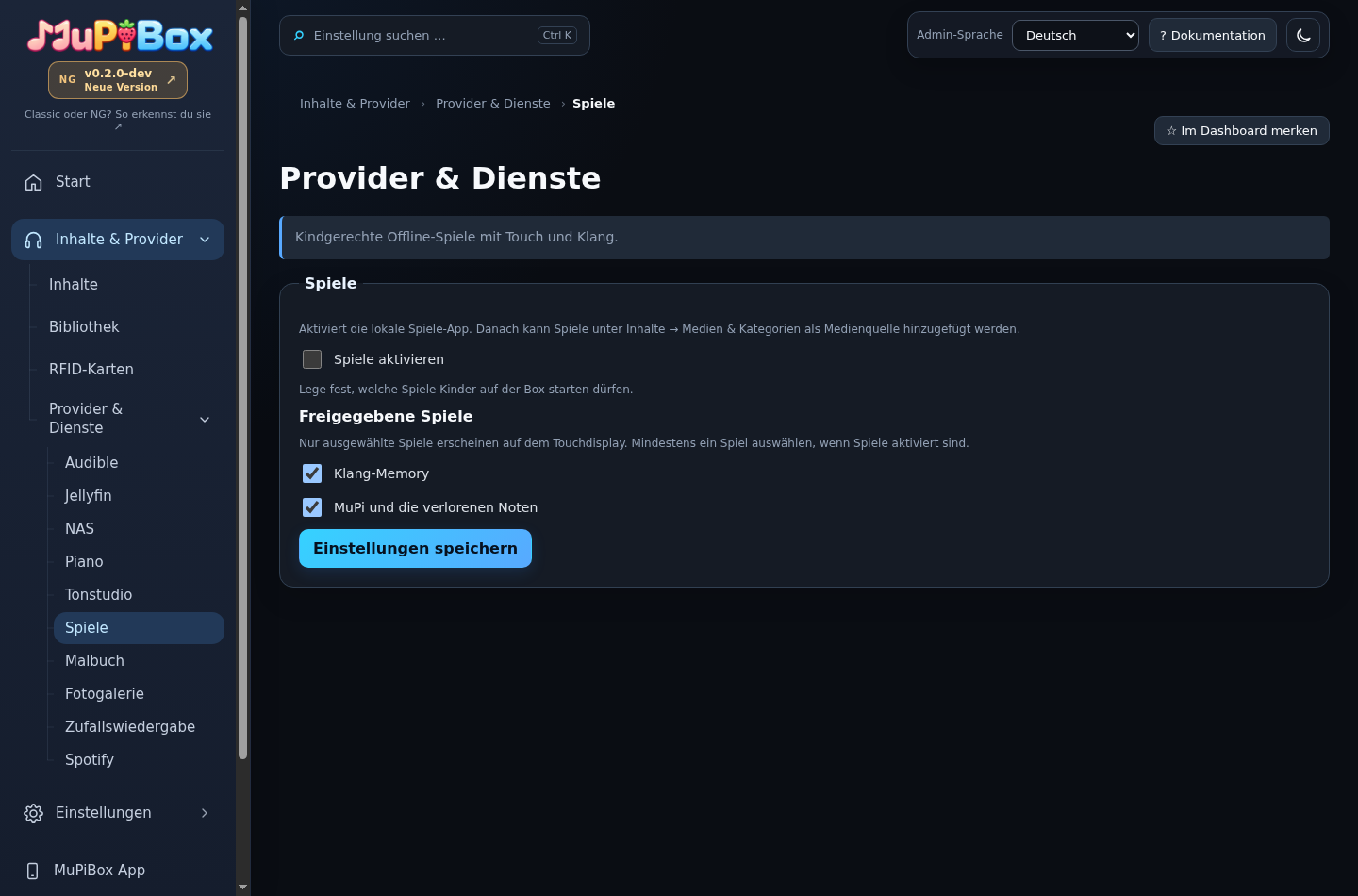
Beispiel: Konfigurationsseite des Spiele-Dienstes. Die eigentlichen Kinder-Apps erscheinen auf dem Touchdisplay.
Piano
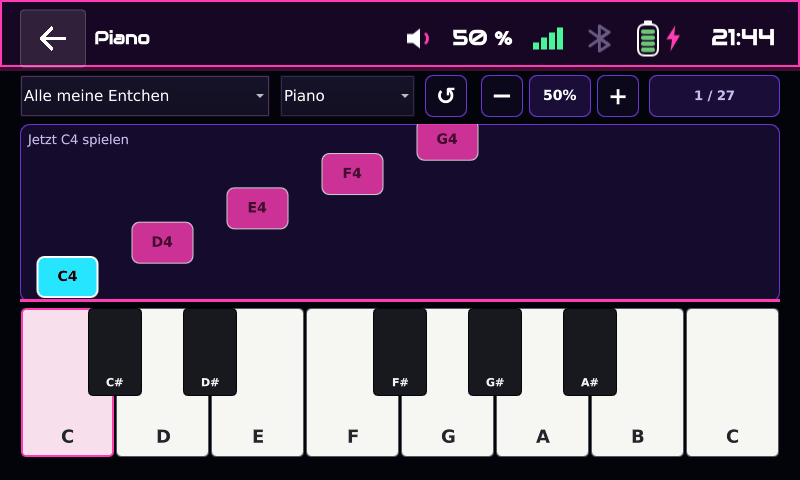
Ein Klavier zum freien Spielen und mit Lernliedern. Sieben kurze Instrumentenklänge von Piano bis Harfe. Die Töne laufen über den gewählten Audioausgang der Box.
Spiele
Kindgerechte Spiele, die offline funktionieren:
- Klang-Memory mit wachsenden Tonfolgen, per Touch.
- MuPi & die verlorenen Noten, ein Jump'n'Run für Bluetooth- oder USB-Controller – siehe MuPi-Spiel.
Einzelne Spiele freigeben: Öffne Inhalte & Dienste → Provider & Dienste → Spiele, aktiviere die Spiele-App und wähle unter Freigegebene Spiele die Titel aus, die das Kind starten darf. Nicht freigegebene Spiele verschwinden aus der Auswahl auf der Box; ein einzelnes freigegebenes Spiel wird mittig angezeigt. Bestehende Boxen behalten zunächst beide Spiele aktiv. Der Spiele-Hauptschalter blendet die gesamte App aus. Bei aktiver App muss mindestens ein Spiel freigegeben sein.
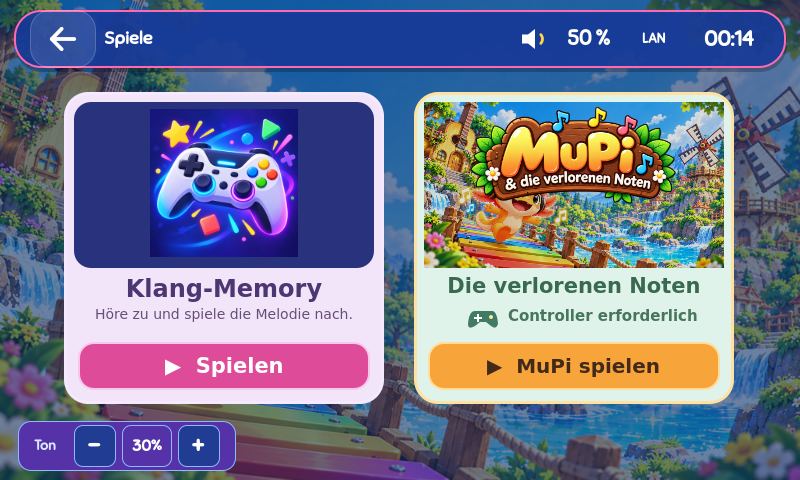
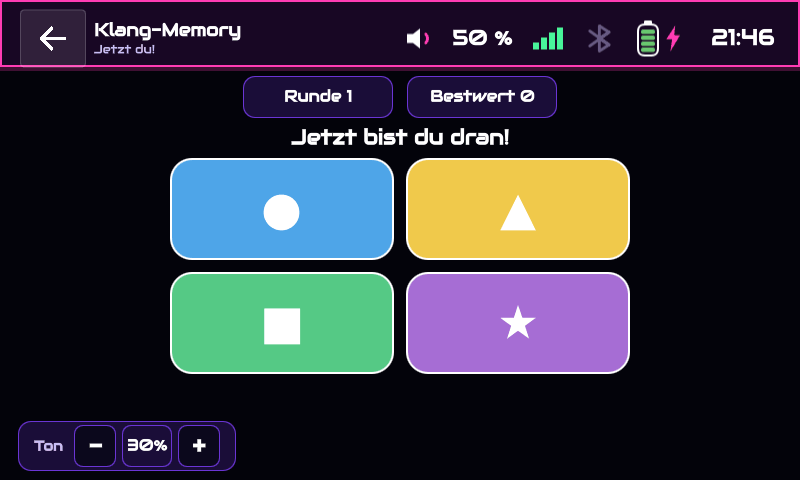
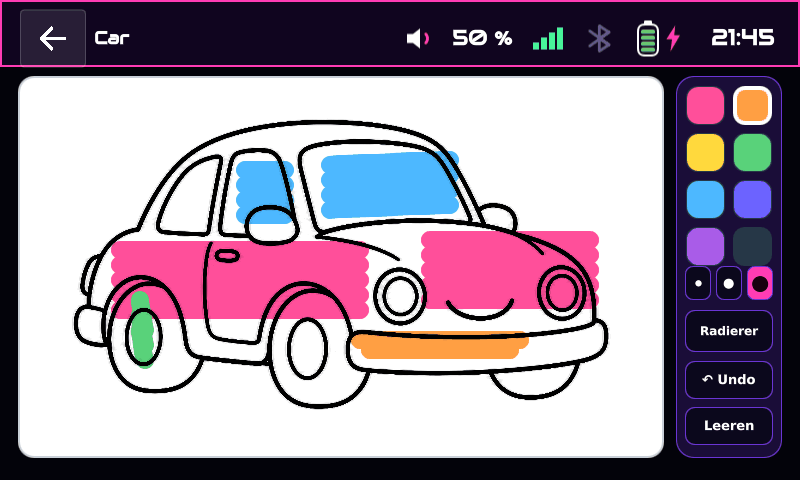
Echte Aufnahmes einer MuPiBox NG 0.2.0-alpha.1 mit 5-Zoll-Display (800 × 480). Cover © der jeweiligen Rechteinhaber.
Malbuch
Freies Malen mit Farben und Pinselgrößen sowie vier einfache Ausmalvorlagen: Auto, Haus, Sonne mit Wolken und Hund.
Eigene Ausmalbilder hinzufügen
- Öffne in der MuPiBox-Verwaltung unter Verbindungen & Schutz → Netzwerk → Dateifreigabe die Samba-Freigabe und aktiviere sie, falls nötig. Siehe Dateifreigabe.
- Öffne auf einem Windows-PC im Explorer
\\<boxname>\MuPiBox(alternativ\\<IP>\MuPiBox). Der Freigabename kann in der Verwaltung abweichen. - Öffne dort den Ordner
coloringpages(auf der Box:/srv/mupibox/coloringpages) und kopiere eigene Bilder hinein. Unterstützt werden PNG, JPG und JPEG. Am besten eignen sich kontrastreiche Schwarz-Weiß-Motive mit weißem Hintergrund im Querformat, z. B. 800 × 400 Pixel. - Öffne das Malbuch auf dem Touchdisplay erneut: Die Bilder stehen dort automatisch als weitere Vorlagen zur Auswahl. Ein Neustart oder Bibliotheksscan ist nicht nötig.
Der Dateiname wird zum angezeigten Bildnamen: Aus Mein_Dinosaurier.png wird zum Beispiel „Mein Dinosaurier“. Lege die Dateien direkt in coloringpages, nicht in Unterordnern, ab. Die Datei coloring.png ist für das Malbuch-Cover reserviert und erscheint nicht als Ausmalvorlage. Pro Bild sind maximal 32 MB und 20 Megapixel erlaubt.
Vorlagen bei Installation und Updates
Die vier mitgelieferten Motive Auto, Haus, Sonne mit Wolken und Hund werden bei der Neuinstallation und nach Updates automatisch in coloringpages ergänzt, wenn sie dort fehlen. Eigene oder bereits geänderte Bilder werden niemals überschrieben oder gelöscht. Auch ein ersetztes Standardmotiv bleibt erhalten.
Wichtig: Die Malbuchbilder liegen außerhalb von music und sind nicht im regulären MuPiBox-Medienbackup enthalten. Sichere eigene Vorlagen bei Bedarf über die Dateifreigabe separat.
Hinweise
- Der Tastendruck-Sound ist in Piano, Spielen und Malbuch abgeschaltet, damit er die Töne nicht stört.
- Die Elternkontrolle kann jede App einzeln sperren.
- Die Apps zählen nicht als laufende Wiedergabe, für sie gilt der Ablauf „Wenn nichts läuft“. Jede Berührung in der App – Klaviertaste, Spielfeld, Malstrich – setzt die Inaktivitätszeit aber zurück. Bildschirmschoner, Standby und Ausschalten greifen deshalb erst, wenn die App wirklich eine Weile nicht bedient wurde.
Community-Apps / Plugins (Entwicklervorschau)
Über Provider & Dienste → Community-Apps / Plugins lassen sich zusätzliche Web-/WebAssembly-Spiele als .mupiapp installieren. Du kannst jedes Paket vor dem Installieren prüfen, die angeforderten Berechtigungen bestätigen, die App einzeln freigeben oder sperren und sie später wieder deinstallieren. Die Speicherstände bleiben erhalten. Ein eingerichtetes Admin-Passwort ist erforderlich.
Wichtig: Externe Apps lassen sich vorerst nur über Im Browser starten im Adminbereich ausprobieren. Die Integration in die native Qt-Touchoberfläche ist noch nicht abgeschlossen. Installiere nur vertrauenswürdige Pakete. SDK und Beispiel Tic Tac Toe: MuPiBox-NG-Plugins auf GitHub. Die vorhandenen Spiele – einschließlich MuPi und die verlorenen Noten – bleiben unverändert.