
Display & Touch
Das passende Displayprofil wählen, Auflösung und Rotation einstellen und wissen, was offizielle, Waveshare- und HDMI-Displays beim Dimmen und im Standby können.
Unter Hardware → Display sagst du der Box, welches Display angeschlossen ist. MuPiBox trennt dabei den Panel-Treiber (Displayprofil) vom Bildmodus (Auflösung, Rotation, den DietPi verwaltet).
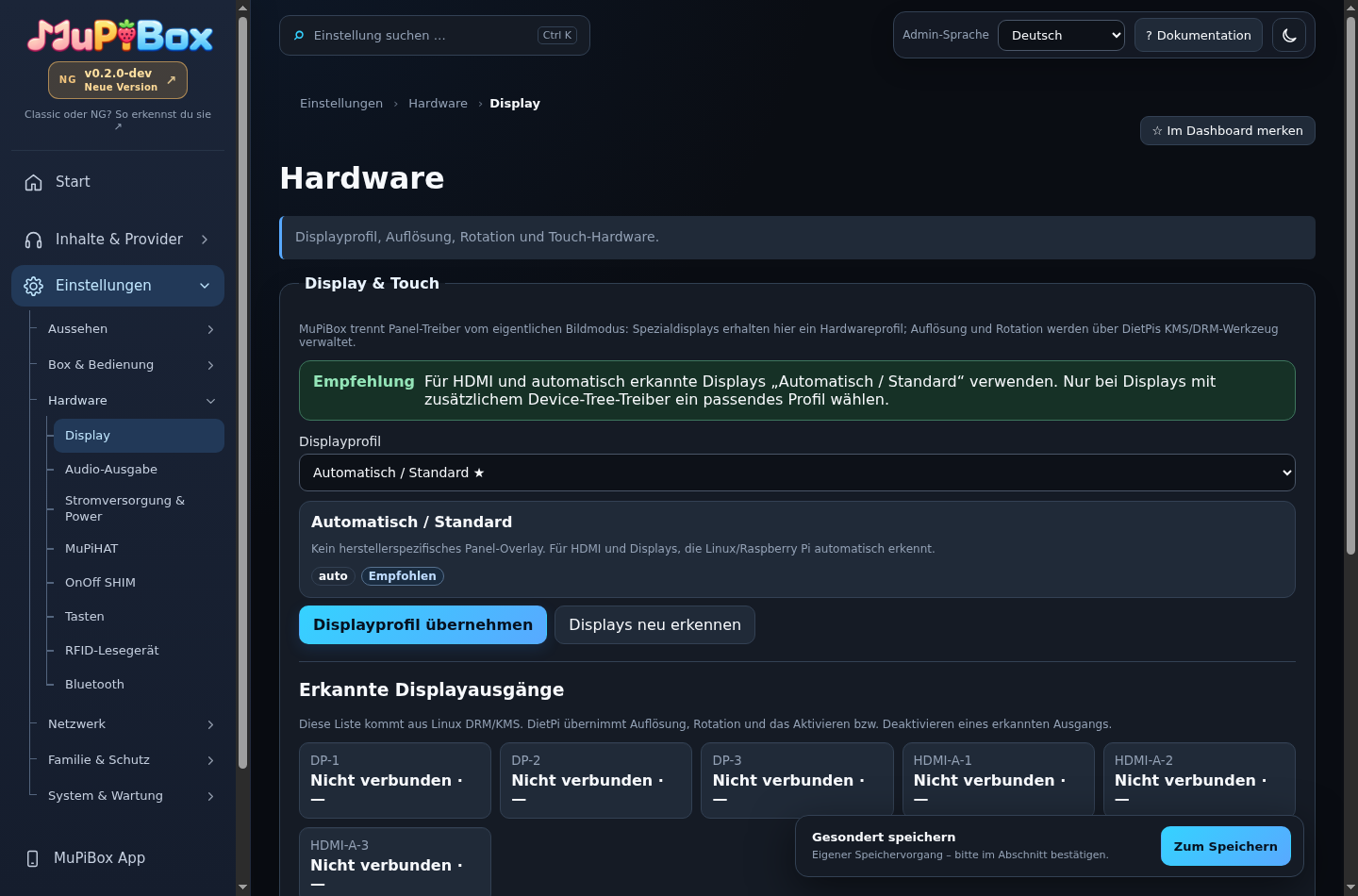
Displayprofil
| Profil | Für |
|---|---|
| Automatisch / Standard | HDMI und automatisch erkannte Displays, z. B. das offizielle Raspberry-Pi-Touchdisplay 7″ (1. Generation) |
| Raspberry Pi Touch Display 2 (5″, 7″, 10″) | die neue Generation der offiziellen Displays |
| Waveshare DSI 4,3″ / 5″ (800×480) | die kleinen Waveshare-DSI-Displays |
| Waveshare DSI 7″, 8″, 8,8″, 9″, 10,1″, 12,3″ | größere Waveshare-DSI-Displays, teils mit „4 Lane“-Variante |
| EDATEC DSI 7″ / 10″ (070C, 101C) | DSI-Displays von EDATEC |
- Ein Profil setzt den passenden Device-Tree-Overlay in der
config.txt. Die Änderung wirkt nach einem Neustart. - DSI-Anschluss: Beim Pi 5 und Compute Modules gibt es zwei DSI-Anschlüsse; hier wählst du den richtigen.
- Findet die Box eine ältere MuPiBox-Displaykonfiguration, übernimmt das Profil sie beim Speichern. Eine fremde DSI-Konfiguration überschreibt sie nicht.
Erkannte Displayausgänge
Die Liste kommt direkt vom Grafiktreiber (KMS/DRM). Hier stellst du Auflösung und Rotation ein. Das verwendet DietPis Werkzeug dietpi-display für den Boot-Bildmodus. MuPiBox speichert die gewählte Drehung der nativen Qt-Quick-Touchoberfläche zusätzlich separat: Die Linux-Framebuffer-Rotation allein dreht die MuPiBox-App nicht.
Beim offiziellen Raspberry Pi Touch Display 2 (5″ / 7″) erkennt MuPiBox das native Hochformat und dreht die App standardmäßig um 90° ins Querformat, einschließlich der Touch-Bedienung. Eine bewusst gewählte andere Richtung (0°, 90°, 180° oder 270°) wird separat für die Qt-Oberfläche gespeichert. Die Änderung wird nach dem Neustart wirksam. Ein lokal eingebauter Main.qml-Workaround ist dann nicht mehr nötig.
Sicherheit: Ein DSI-Hauptdisplay lässt sich hier nicht mehr versehentlich deaktivieren. Das absichtliche Abschalten der Anzeige erfolgt über Display & Energie, nicht über den Grafiktreiber. Falls eine ältere Einstellung den Ausgang mit video=DSI-…d deaktiviert hat, kann die Webverwaltung ihn auch bei fehlenden erkannten Auflösungen über das gespeicherte Displayprofil wieder aktivieren. Beim Speichern einer aktivierten DSI-Anzeige stellt MuPiBox den Bootparameter auf e (aktiviert). Fehlt dietpi-display, bleibt die Profilwahl möglich; die Modus-/Rotationseinstellung benötigt dann eine manuelle Konfiguration.
Helligkeit, Dimmen und Standby
Wie gut sich die Hintergrundbeleuchtung steuern lässt, hängt vom Display ab:
| Display | Helligkeit | Ganz dunkel im Standby |
|---|---|---|
| Offizielles Touchdisplay 7″ (1. Gen.) | stufenlos | ja |
| Raspberry Pi Touch Display 2 | per Software | voraussichtlich ja (noch nicht auf einer MuPiBox geprüft) |
| Waveshare 5″ DSI | stufenlos | ältere Revisionen ja; neuere bleiben auf niedrigster Stufe sichtbar |
| HDMI-Displays | meist nicht per Software | nein – die Box zeigt ein schwarzes Bild, die Beleuchtung bleibt an |
Bei Waveshare-Displays ist die geringste Helligkeit ab Werk absichtlich sichtbar. Ganz aus geht sie laut Waveshare nur durch einen Umbau (ein 100-kΩ-Widerstand wird gegen 68 kΩ getauscht) – auf eigenes Risiko. Mehr zum Standby unter Display & Energie.
Touch
DSI-Displays bringen den Touch über das Flachbandkabel mit. HDMI-Displays mit USB-Touch funktionieren ohne Einstellung. Reagiert der Touch versetzt oder gar nicht, passt meist das Displayprofil nicht oder die Rotation stimmt nicht mit dem Touch überein.