
Updates
MuPiBox-Updates finden und mit einem Klick installieren, den Update-Kanal wählen, ältere Versionen zurückholen und verstehen, was bei einem Update passiert.
Unter System & Wartung → Updates hältst du die Box aktuell. Die Box prüft schon beim Öffnen der Verwaltung im Hintergrund, ob es ein Update gibt.
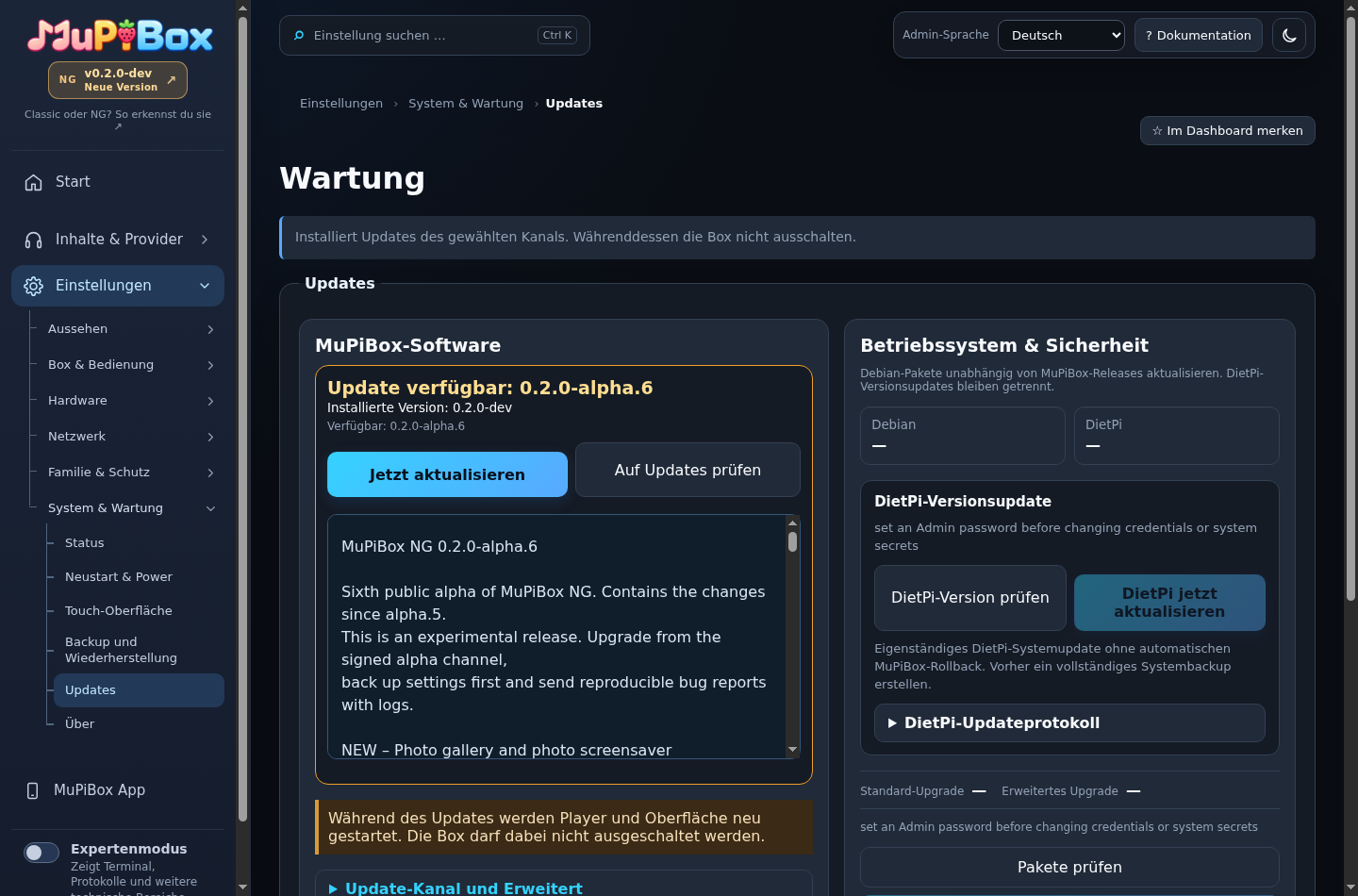
Update installieren
Oben auf der Seite steht immer der aktuelle Zustand:
| Anzeige | Bedeutung |
|---|---|
| Suche nach Updates … | Die Box fragt gerade den Update-Server. |
| Update verfügbar: <Version> | Mit Jetzt aktualisieren installieren. Die Release Notes stehen direkt darunter. |
| MuPiBox ist aktuell | Kein neueres Update im gewählten Kanal. |
| Update läuft … | Fortschritt mit Stufe und Prozent. |
| Update fehlgeschlagen | Ursache steht darunter; „Auf Updates prüfen“ versucht es erneut. |
Ist ein Update verfügbar, zeigt die linke Leiste unter den Quick Links zusätzlich einen orangefarbenen Hinweis „Neues Update“.
Was bei einem Update passiert
- Die Box lädt das Release von
releases.mupibox.deund prüft Signatur und Prüfsumme. - Sie sichert Datenbank und Konfiguration.
- Sie aktiviert die neue Version und startet einmal neu.
- Nach dem Start bestätigt die neue Version, dass sie läuft. Klappt das nicht, kehrt die Box beim nächsten Start automatisch zur vorherigen Version zurück.
- Neue Systemabhängigkeiten werden nachinstalliert.
Den Verlauf jedes Updates findest du unter Protokolle (Quelle „Updates“).
Betriebssystem & Sicherheit (APT)
Neben den MuPiBox-Releases gibt es jetzt die getrennte Wartung der Debian-Pakete. Im Abschnitt Betriebssystem & Sicherheit zuerst Pakete prüfen wählen: Die Box aktualisiert die Paketlisten und simuliert beide Aktualisierungsmethoden. Angezeigt werden die Anzahl der betroffenen Pakete, Debian- und DietPi-Version, die Paketnamen sowie ein laufendes APT-Protokoll.
- Standard-Upgrade entspricht
apt-get upgrade: aktualisiert installierte Pakete, ohne andere Pakete zu entfernen. Dies ist die empfohlene alltägliche Methode. - Erweitertes Upgrade entspricht
apt-get dist-upgrade: kann zusätzliche Abhängigkeiten installieren. Würde der Paketplan irgendein Paket entfernen, bleibt der Button gesperrt. Selbst bei geänderten Paketquellen blockiert der Installer Entfernungen mit--no-remove. Ein ungeprüftesdist-upgrade -ygibt es nicht. - Die Vorschau gilt höchstens 30 Minuten. Vor der tatsächlichen Installation wird der Plan erneut simuliert. Aktualisierungen laufen über einen eigenen systemd-Dienst; eine gleichzeitige MuPiBox-Release-Installation wird per Sperre verhindert.
- Nach der Installation weist die Seite auf einen empfohlenen bzw. vom System angeforderten Neustart hin. Es findet kein automatischer Neustart statt.
DietPi selbst wird durch APT nicht auf eine neue DietPi-Version aktualisiert. Dafür gibt es unter Updates jetzt einen eigenen DietPi-Bereich mit Versionsvergleich, Prüfung, Installationsbutton und einem separaten Protokoll. Der Installationsbutton ruft den offiziellen DietPi-Updater erst nach einer Warnung und Bestätigung auf. Er verwendet einen eigenen Systemdienst mit derselben Wartungssperre wie die NG-/APT-Aktualisierungen. Ein DietPi-Update kann einen Neustart benötigen oder selbst auslösen und wird nicht durch das MuPiBox-Release-Rollback abgesichert. Ebenso wird mit dem Knopf kein Wechsel der Debian-Hauptversion eingeleitet (z. B. Bookworm nach Trixie). Die APT-Funktion hat keinen automatischen MuPiBox-Rollback: Vor größeren Systemänderungen ein externes Backup erstellen.
Auch bei DietPi-Updates zeigt die Admin-Oberfläche während des Vorgangs den MuPiBox-Ladebildschirm. Auf dem Touchdisplay erscheint der unabhängige MuPiBox-Wartungsbildschirm; beide zeigen reale DietPi-Phasen aus dem Protokoll. Da DietPi keine verlässlichen Gesamtprozente meldet, bleibt der Fortschrittsbalken animiert statt einen erfundenen Prozentwert anzuzeigen. Nach Abschluss oder Fehler kehrt die normale Touchoberfläche zurück.
Anzeige während der Aktualisierung: Sobald die Paketprüfung oder -installation startet, zeigt das Admin-Interface den MuPiBox-Ladescreen mit dem aktuellen APT-Schritt und dem Fortschritt an. Gleichzeitig verwendet das Touchdisplay den eigenständigen MuPiBox-Wartungsscreen. Danach kehrt die normale Touchoberfläche zurück. Das Ergebnis (auch „0 Updates“) bleibt auf der Admin-Seite sichtbar, inklusive Zeitstempel und bei Bedarf Neustarthinweis. Ein fehlgeschlagener Wartungsscreen darf die APT-Aktion nicht blockieren. Paketlisten und APT-Protokoll sind für Details aufklappbar.
Update-Kanal und Erweitert
| Kanal | Für |
|---|---|
| Auto (Standard) | Stable → Alpha → Test → Development – der reifste veröffentlichte Stand |
| Stable | nur stabile Versionen |
| Alpha | frühe Versionen mit neuen Funktionen |
| Test | Testversionen für Tester |
| Development | Entwicklungsstände, können Fehler enthalten |
Die Manifest-Quelle nur für Entwicklung oder Tests ändern.
Versionsverlauf
Listet alle veröffentlichten Versionen mit Release Notes. Von hier aus kannst du auch zu einer älteren Version zurückwechseln; vorher wird automatisch ein Konfigurationsbackup erstellt.
So sieht ein echtes Update aus
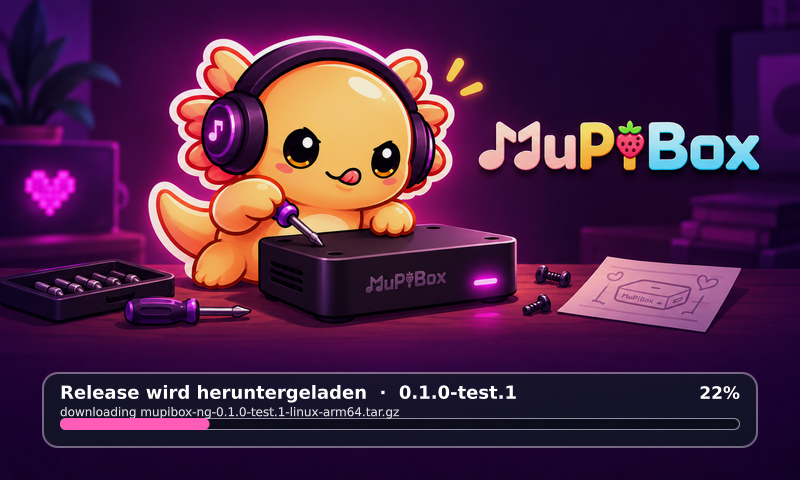
Downloadphase mit Fortschrittsanzeige.
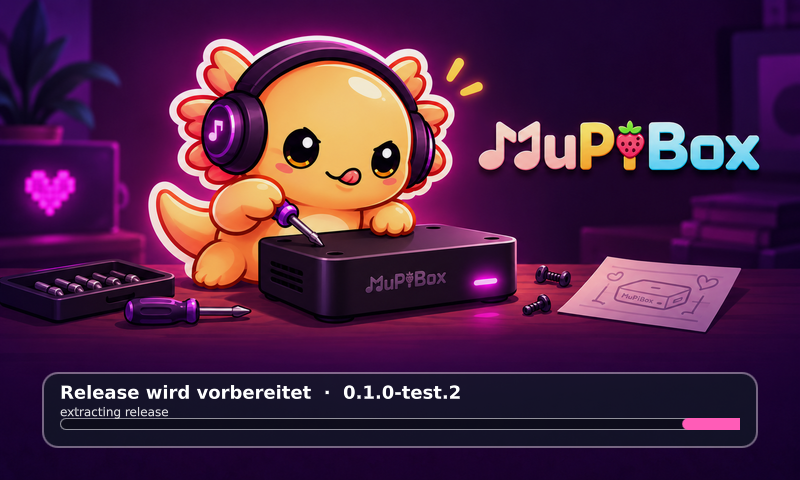
Vorbereitung/Prüfung des Releasepakets vor dem Neustart; die genaue Darstellung hängt von der Version ab.