
System – Status, Bootanalyse und Optimierung
Live-Werte der MuPiBox ansehen, den Startvorgang analysieren und Swap, Netzwerkwarten, CPU-Profil, SD-Karten-Takt und Initial Turbo gezielt einstellen.
Unter System & Wartung → Status prüfst du die Live-Werte. In System & Wartung → Performance findest du die Systemoptimierung und die aufklappbare Bootanalyse.
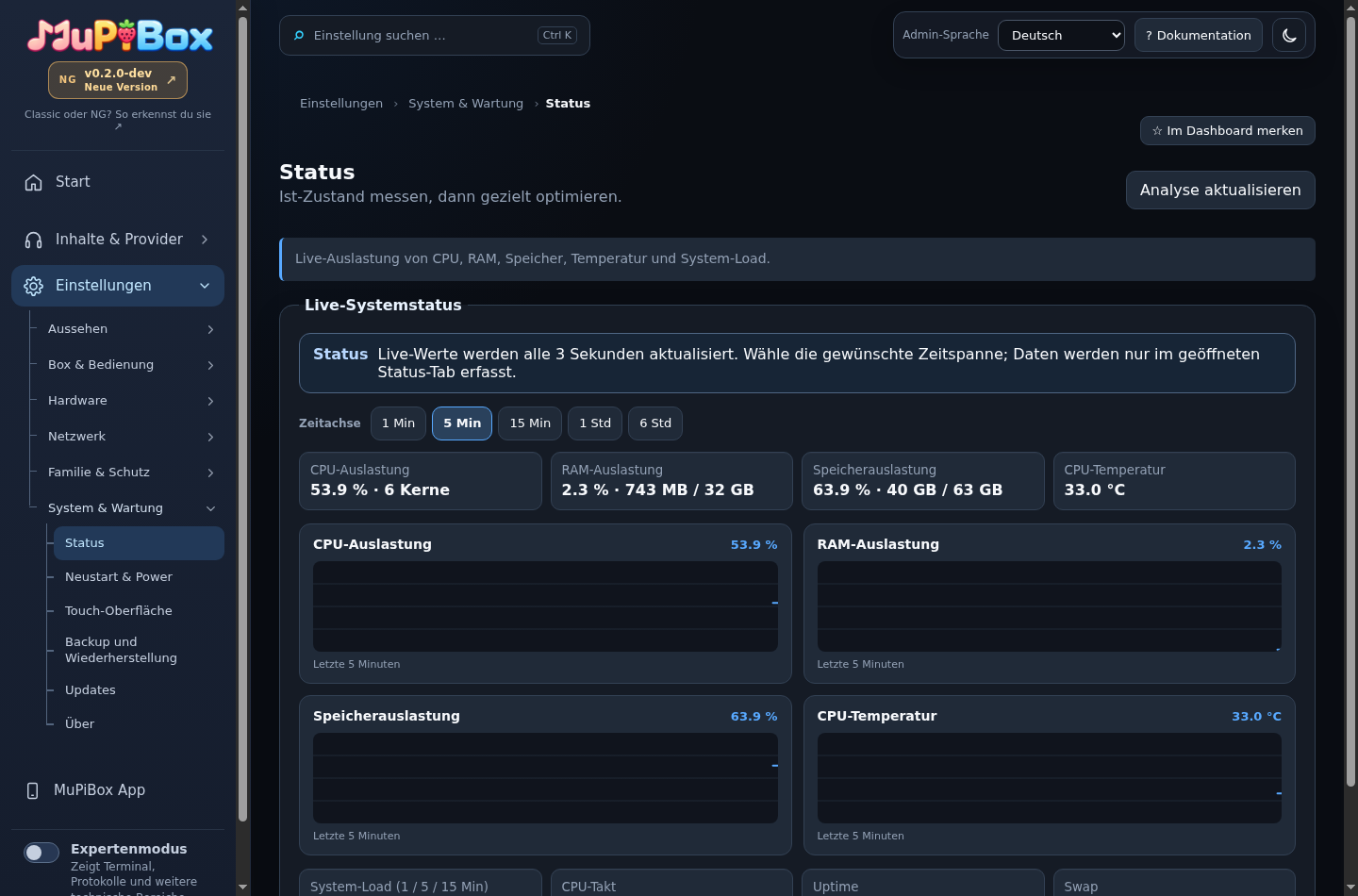
Live-Systemstatus
CPU-Auslastung, RAM, Speicher und CPU-Temperatur als Verlauf, alle 3 Sekunden aktualisiert. Die Zeitspanne ist wählbar; Daten werden nur gesammelt, solange der Status-Tab offen ist.
Bootanalyse
Zeigt, wie lange der letzte Start gedauert hat und welche Dienste wie viel Zeit brauchten. Hilfreich, bevor du an den Optimierungen unten drehst.
Systemoptimierung
| Option | Wirkung | Empfehlung |
|---|---|---|
| Swap | Auslagerungsspeicher auf der SD-Karte. Aus bedeutet weniger Schreibzugriffe; bei Speichermangel werden Programme früher beendet. | Für eine reine Audio-Box meist aus. |
| Beim Boot auf Netzwerk warten | Aus beschleunigt den Start ohne Netz; Online-Inhalte laden nach, sobald das Netz da ist. | aus |
| CPU-Profil | „Performance“ reagiert schneller, braucht aber mehr Strom und wird wärmer. | ausgewogen; mit Akku sparsam |
| SD-Karten-Takt | Übertaktet die microSD-Schnittstelle und kann Start und Laden deutlich beschleunigen. | nur mit guten Karten, siehe Warnung |
| Initial Turbo | Beim Start für n Sekunden höchster CPU-Takt (DietPi empfiehlt 20 s, 0 = aus). | 20 s |
Gut zu wissen
- Mit MuPiHAT im Akkubetrieb kosten „Performance“ und Initial Turbo spürbar Laufzeit.
- Im Standby wechselt die CPU unabhängig vom Profil in den Sparmodus und danach zurück.
Browser-Terminal (Fortgeschrittener Modus)
Unter Einstellungen > System & Wartung > Browser-Terminal kann ein angemeldeter Administrator nach Aktivierung des Fortgeschrittenen Modus eine interaktive Shell öffnen. Diese läuft direkt als unprivilegierter Linux-Benutzer mupibox, nicht als root. Der Browser verbindet sich über einen WebSocket zur eigenen Box; es wird kein zusätzlicher SSH-Dienst, DietPi-Dashboard oder externes Terminal-Backend installiert.
Voraussetzung ist ein gesetztes Admin-Passwort sowie eine gültige Admin-Anmeldung. In der eingebetteten Ansicht startet die Shell nach ausdrücklicher Bestätigung; im eigens geöffneten Shell-Tab nach einer gültigen Admin-Anmeldung automatisch. Pro Box ist maximal eine Terminalverbindung erlaubt. Sie endet beim Schließen der Seite, nach 10 Minuten ohne Eingaben oder nach 30 Minuten Gesamtlaufzeit. Befehle werden nicht in einer Verlaufdatei gespeichert.
Sicherheit: Die Shell hat die Dateirechte des MuPiBox-Dienstes und kann somit Boxdaten verändern. Im Heimnetz ist HTTP möglich, aber nicht verschlüsselt: Andere Netzteilnehmer können unter Umständen die Admin-Sitzung und Terminalbefehle mitlesen. Verwende das Terminal nur in einem vertrauenswürdigen Netz. HTTPS schützt die Übertragung. Ein aktivierter Fortgeschrittener Modus ersetzt niemals die Admin-Anmeldung.
CPU & Bootleistung: Das bisherige „Initial Turbo“ ist unter Einstellungen > System & Wartung > CPU & Bootleistung zu finden. Voreinstellungen 0, 20, 30 und 60 Sekunden wählen die maximale CPU-Taktfrequenz während der Startphase. CPU-Profil, Swap, Netzwerk-Warteverhalten und SD-Overclock bleiben verfügbar. Boot-Turbo-Änderungen erfordern einen Neustart.
Boot-Reihenfolge: Die EEPROM-Bootreihenfolge findest du unter Einstellungen > System & Wartung > Neustart & Power. Die Einstellung erscheint ausschließlich im Fortgeschrittenen Modus und nur bei unterstütztem Raspberry Pi. Die CPU-Startbeschleunigung bleibt dagegen unter CPU & Bootleistung.
Terminal in eigenem Tab: Im Browser-Terminal lässt sich über In neuem Tab öffnen eine größere Terminalansicht ohne Admin-Navigation aufrufen. Sie verwendet dieselbe Admin-Anmeldung und dieselbe Shell; eine noch laufende Sitzung im ursprünglichen Tab wird vor dem Wechsel geschlossen. Die aktuelle wterm-Shell verwendet standardmäßig IBM Plex Mono. Beide Schriften sind auf der Box gebündelt; das frühere Auswahlfeld im Admin-Terminal entfällt.
PuTTY-ähnliche Shell-Ansicht: In neuem Tab öffnen öffnet eine eigenständige, schwarze Konsole ohne die übrigen Admin-Bedienelemente. Sie startet nach Prüfung der bestehenden Anmeldung automatisch und passt ihre Größe an das Browserfenster an. Verfügbar sind ein blinkender Blockcursor, Terminalfarben, Scrollback, Strg+Umschalt+C (Markierung kopieren), Strg+Umschalt+Plus/Minus (Schriftgröße) und Strg+Umschalt+0 (Schriftgröße zurücksetzen). Einfügen über Strg+Umschalt+V hängt von den Clipboard-Berechtigungen des Browsers ab; HTTP erlaubt häufig keinen programmgesteuerten Zwischenablagezugriff.
PuTTY-Mausbedienung: In der eigenständigen Shell den Text mit der linken Maustaste markieren. Beim Loslassen wird die Markierung automatisch in die Zwischenablage kopiert (soweit vom Browser erlaubt). Mit einem Rechtsklick wird unter HTTPS direkt der Inhalt der Zwischenablage über die Terminal-Paste-Funktion eingefügt. Auf HTTP-Seiten verweigern viele Browser das direkte Auslesen der Systemzwischenablage; hier öffnet sich ein kleines Einfügefeld für Strg+V oder den nativen Rechtsklickbefehl Einfügen. Strg+Umschalt+C kopiert eine bestehende Terminal-Markierung ebenfalls. Anwendungen mit eigenem Mausmodus (etwa vim oder tmux) benötigen ggf. Umschalt+Ziehen.
Textauswahl auch in htop: Die MuPiBox fängt die Maussteuerungsanforderungen von Terminalprogrammen ab. Dadurch kann man auch in htop, vim und anderen Vollbildprogrammen Text mit der linken Maustaste markieren und automatisch kopieren. Die Bedienung dieser Programme erfolgt dann über die Tastatur. Das eingebettete Terminal verfügt außerdem über Maximieren und lässt sich mit Esc wieder verkleinern.
Terminal-Diagnose: Im separaten Shell-Tab zeigt Strg+Alt+Y kurz die geladene Admin-Buildkennung, die tatsächlichen Spalten/Zeilen, die Schriftgröße und den Ladestatus der Schrift. Die Shell lädt JavaScript- und CSS-Dateien mit versionsgebundenen URLs, damit ein Box-Update nicht mit veralteten Browserdateien läuft. Der eigenständige Tab nutzt standardmäßig kompakte 13 px, das Admin-Terminal 14 px.
wterm – schlankes alternatives Browser-Terminal
Über System & Wartung → Terminal → In neuem Tab öffnen startet die NG den neuen DOM-basierten Renderer wterm. Die frühere Shell ist als Vorheriges Terminal erreichbar. Beide verwenden dieselbe Go-PTY-Verbindung, die vorhandene Admin-Anmeldung und den Benutzer mupibox; nur eine Shell pro Box ist gleichzeitig möglich. Kein zusätzlicher Dienst, Port oder Node.js auf dem Raspberry. Der neue Renderer wird erst beim Öffnen des Tabs geladen.
wterm zeigt htop-Farben im Browser und ermöglicht Markieren mit der linken Maustaste, selbst wenn ein Programm Maussteuerung anfordert. Beim Loslassen wird die markierte Textauswahl kopiert, sofern der Browser dies erlaubt. Rechtsklick versucht das Einfügen; auf HTTP öffnet sich wegen der Browser-Sicherheitsregeln ein Einfügefeld (Strg+V). Vollbildprogramme bleiben über die Tastatur bedienbar.
Open Source: wterm 0.5.5, Apache-2.0. Lizenz und Hinweise: LICENSES/wterm-apache-2.0.txt und THIRD_PARTY_NOTICES.md.
Die wterm-Ansicht verwendet den Ghostty-VT-Kern für zuverlässige Vollbildprogramme und Cursorpositionierung. Ghostty wird nur beim Öffnen im Browser geladen; auf der Box läuft weiterhin kein zusätzlicher Prozess.
Terminal direkt im Admin-Interface
Im Fortgeschrittenen Modus unter System & Wartung → Terminal startet Terminal öffnen die bewährte wterm-/Ghostty-Shell innerhalb der Admin-Seite. Es ist dieselbe reine Terminalansicht wie im separaten Tab, ohne zweite Admin-Navigation oder eigene zusätzliche Linux-Dienste. Die Terminaloberfläche wird erst auf Anforderung geladen; Verbindung trennen, Seitenwechsel, Logout oder Deaktivieren des Fortgeschrittenen Modus schließen die PTY-Sitzung. Über Maximieren lässt sich die Shell auf die Fenstergröße erweitern; Verkleinern erscheint dann oben rechts.
Die Shell verwendet standardmäßig IBM Plex Mono, ohne zusätzliches Schrift-Auswahlfeld. Linke Maustaste markiert und kopiert, Rechtsklick erlaubt Einfügen (über HTTP mit Zwischenablage-Ausweichfeld). Ein weiterer Tab nutzt denselben Terminaldienst, deshalb die vorherige Verbindung vor dem Wechsel schließen. Die bisherige xterm-Shell bleibt nur als separate Rückfalloption verfügbar.
Terminalfarben: Die wterm-/Ghostty-Shell nutzt eine abgestimmte, kontrastreiche 16-Farben-ANSI-Palette. Programme wie htop, ls --color und grep --color erhalten dadurch gut unterscheidbare Farben. Die Palette wird sowohl dem VT-Kern als auch der Browserdarstellung übergeben, ohne Shell-Befehle oder die Konfiguration des Raspberry Pi zu verändern. Das Farbschema innerhalb von htop lässt sich weiterhin mit F2 einstellen.