
Der erste Start – von der Installation zum ersten Hörspiel
Box im Netzwerk finden, Admin öffnen, Passwort setzen, Audio testen, lokale Musik hinzufügen und das erste Hörspiel starten.
DietPi und MuPiBox sind installiert? Diese Anleitung führt dich durch die ersten Minuten nach dem Installieren. Wenn du noch kein System auf der SD-Karte hast, beginne bei Installation.
1. Ist die Box fertig gestartet?
Mit Display erscheint die Kinderoberfläche mit Kategorien und Covern. Ohne Display schaust du im Router nach dem Gerät (häufig mupibox). Die erste Installation kann mehrere Minuten dauern, auch wenn der Bildschirm zwischendurch dunkel ist. Nicht einfach den Strom trennen. Bei Problemen: Installationsdiagnose.
2. Admin-Oberfläche aufrufen
Am PC oder Smartphone im selben Netzwerk eine der Adressen öffnen:
- http://mupibox.local:8090/admin/
- http://<IP-Adresse>:8090/admin/ (IP-Adresse im Router nachschauen)
Der Port 8090 gehört dazu. Wenn der lokale Name nicht funktioniert, die IP-Adresse probieren. Im Gäste-WLAN kann die Verbindung blockiert sein. Näheres unter Netzwerk-Fehlersuche.
3. Sofort den Zugang schützen
Bei einer neuen NG-Installation ist möglicherweise noch kein Admin-Passwort eingerichtet. In Box → Sicherheit ein eigenes Passwort setzen. Dieses schützt den Web-Admin, es ist nicht das Passwort aus der DietPi-Installationsvorlage. Für den Zugriff über fremde Netze keine ungesicherten Portfreigaben einrichten. Siehe Sicherheit.
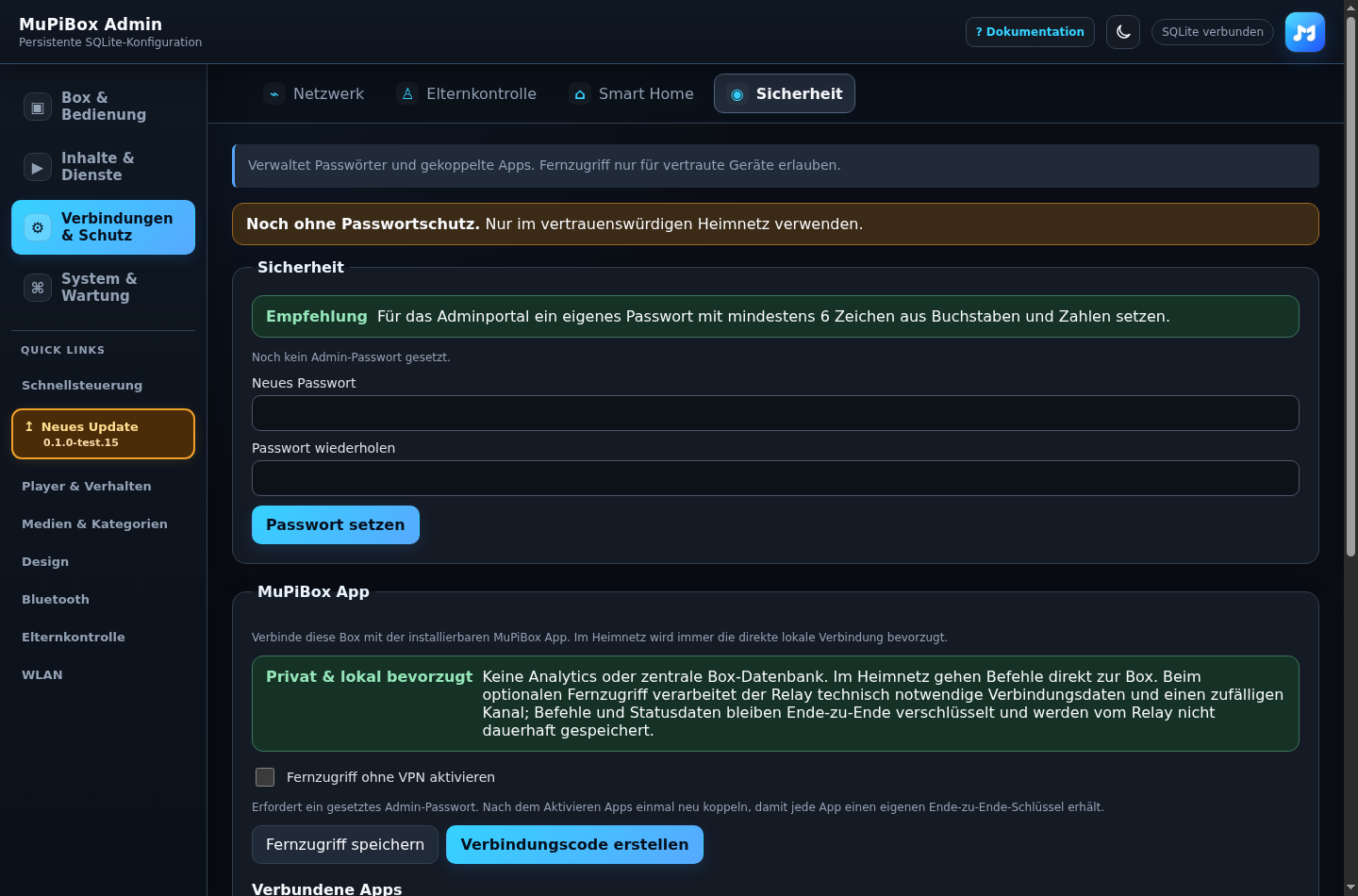
Aufnahme einer isolierten Demo-Installation: Auf deiner produktiven Box sollte nach der Ersteinrichtung ein Admin-Passwort gesetzt sein.
4. Name, Uhrzeit und Netzwerk prüfen
In Allgemein einen eindeutigen Namen und die richtige Zeitzone einstellen. Unter Netzwerk kontrollieren, ob die Box eine IP-Adresse und Internetzugang hat. Online-Anbieter funktionieren erst bei erreichbarem Dienst.
5. Zuerst Ton testen
Lautsprecher oder Verstärker anschließen. Unter Hardware → Audio den tatsächlichen Ausgang auswählen und den Testton abspielen. Unter Box → Audio die Einschaltlautstärke und Maximallautstärke einstellen. Die Hardware kann nach Änderungen einen Neustart verlangen. Kein Ton? Fehlersuche Audio.
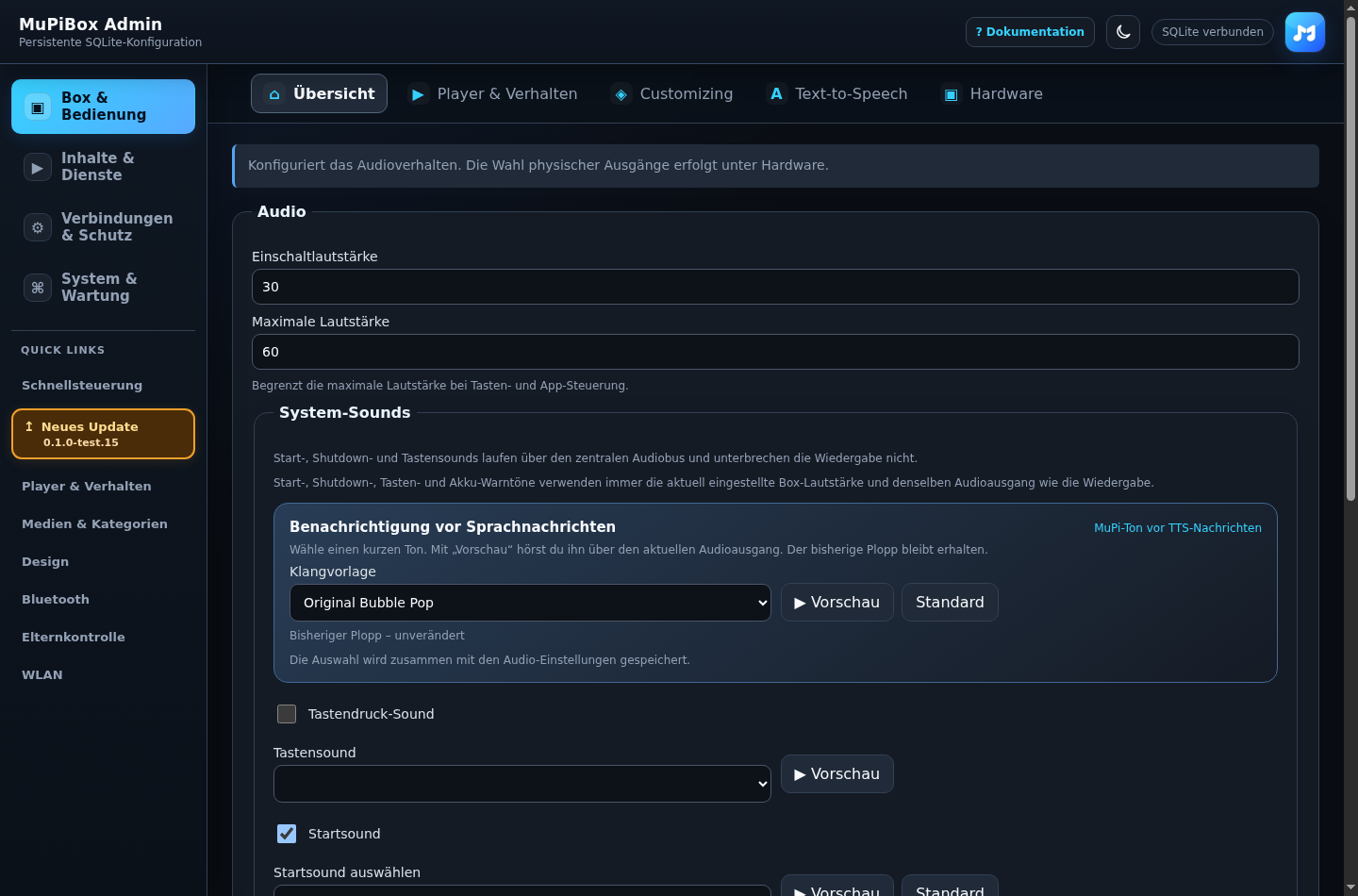
Der Testton prüft zunächst den Audioausgang unabhängig von einem Streaming-Anbieter.
6. Das erste Hörspiel oder Album hinzufügen
- Unter Dateifreigabe die SMB-/Samba-Freigabe einschalten.
- Auf dem PC über den Netzwerkfreigabenamen der Box die Musikfreigabe öffnen und einen kleinen Testordner mit Audiodateien hineinkopieren.
- Unter Inhalte → Medien & Kategorien eine Kategorie wie „Hörspiele“ öffnen oder neu anlegen.
- Medium hinzufügen → Lokale Medien wählen, den Testordner auswählen, speichern.
- An der MuPiBox das neue Cover öffnen und die Wiedergabe testen.
Weitere Varianten mit Covern, RFID und Podcast-Downloads stehen in den Praxisanleitungen. Für Spotify und andere Onlinequellen sind zunächst die Provider zu konfigurieren.
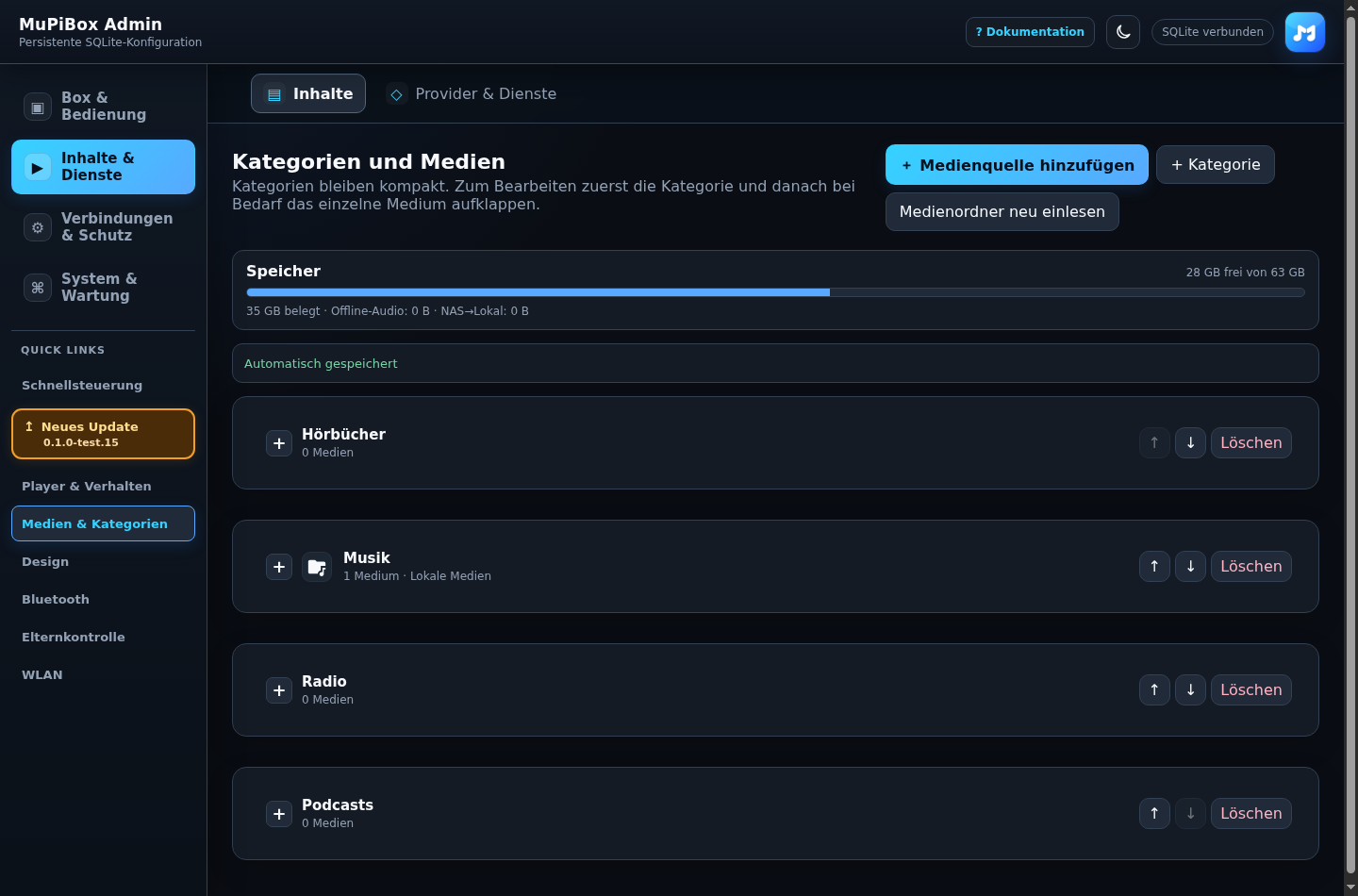
Beispiel einer Kategorie- und Medienverwaltung; die Cover entstehen aus deinen eigenen Inhalten.
7. Box für Kinder fertig einrichten
- Display & Touch prüfen und unter Design ein Theme auswählen.
- Gegebenenfalls RFID und Hardwaretasten einschalten.
- Elternkontrolle und Lautstärkebegrenzung festlegen.
- Backup erstellen und außerhalb der Box sicher aufbewahren.
Fertig?
Teste drei Dinge: lokales Hörspiel spielt, Lautstärke ist begrenzt, Web-Admin ist passwortgeschützt. Danach kannst du mit Bedienung am Display oder der ausführlichen Ersteinrichtungs-Checkliste weitermachen.