
Premier démarrage – de l'installation à la première histoire
Trouver le boîtier sur le réseau, ouvrir et comprendre l'administration, définir un mot de passe, tester le son, copier de la musique et lancer la première histoire.
DietPi et MuPiBox sont installés ? Ce guide vous accompagne pendant les premières minutes après l'installation. Si la carte SD ne contient pas encore de système, commencez par l'Installation.
1. Le boîtier a-t-il fini de démarrer ?
Avec un écran, l'interface enfant avec catégories et pochettes apparaît. Juste après l'installation, les catégories sont encore vides – c'est normal, vous les remplissez à l'étape 7.
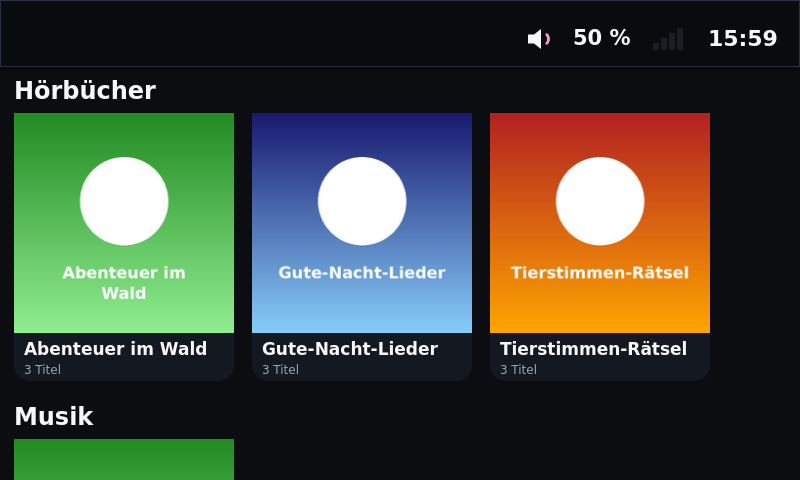
En haut, la barre d'état avec volume, Wi-Fi, Bluetooth, batterie et heure.
Sans écran, cherchez un appareil nommé mupibox dans la liste des appareils de votre box internet. La première installation peut prendre du temps, même si l'écran reste noir par moments. Ne coupez pas le courant. En cas de problème, consultez l'Aide à l'installation.
2. Ouvrir l'administration – trois méthodes
Tous les réglages se font dans l'administration : une page web fournie par la MuPiBox elle-même. Vous l'ouvrez dans le navigateur d'un ordinateur, d'une tablette ou d'un smartphone. Cet appareil et la MuPiBox doivent être sur le même réseau domestique.
Méthode 1 – appui long sur l'icône Wi-Fi et code QR
- Sur l'écran tactile, maintenez l'icône Wi-Fi de la barre d'état en haut appuyée pendant environ une seconde (pas un simple toucher – un toucher court annonce seulement l'état du Wi-Fi si la synthèse vocale est activée).
- La fenêtre Wi-Fi s'ouvre. Elle affiche l'adresse IP actuelle de la MuPiBox.
- Dès que le boîtier a une adresse IP, « Adminseite öffnen » (ouvrir la page d'administration) apparaît avec un code QR et l'indication « QR-Code mit dem Handy scannen » (scannez le code QR avec votre téléphone).
- Scannez le code QR avec l'appareil photo du téléphone et ouvrez le lien. Vous arrivez directement dans l'administration, sans saisir d'adresse.
Le code QR contient seulement l'adresse locale de l'administration, pas le mot de passe Wi-Fi. S'il manque, le boîtier n'a pas encore de connexion réseau : choisissez et connectez un Wi-Fi dans la même fenêtre ou vérifiez le câble réseau. Un Wi-Fi invité avec « isolation des clients » empêche l'accès depuis le téléphone.
Méthode 2 – saisir l'adresse IP affichée
L'adresse IP est le numéro sous lequel le boîtier est joignable sur votre réseau domestique, par exemple 192.168.1.50. Relevez-la dans la fenêtre Wi-Fi et ouvrez http://<adresse IP>:8090/ dans le navigateur – dans l'exemple, http://192.168.1.50:8090/.
Méthode 3 – utiliser le nom du boîtier
mupibox est le nom par défaut du boîtier. Si vous avez choisi un autre nom sous Général, utilisez celui-ci. Il existe deux écritures :
- http://mupibox.local:8090/ – le boîtier répond lui-même aux noms en
.local(mDNS). Cela fonctionne quel que soit le domaine de votre box internet (par exemple.home,.fritz.boxou aucun), à condition que votre PC ou téléphone prenne en charge le mDNS : Windows 10/11, macOS, iPhone/iPad et la plupart des systèmes Linux le font, certains appareils Android, surtout anciens, non. - http://mupibox:8090/ – le nom simple est résolu par votre box internet. Cela fonctionne avec beaucoup de box qui connaissent le nom de leurs appareils, mais pas avec toutes. Certaines ont besoin de leur propre domaine, par exemple
http://mupibox.fritz.box:8090/ouhttp://mupibox.home:8090/.
Si aucun nom ne fonctionne, l'adresse IP est la méthode sûre (méthodes 1 et 2) ; elle figure aussi dans la liste des appareils de votre box. Les méthodes par nom fonctionnent aussi pour un boîtier sans écran.
N'oubliez pas le port 8090, et l'adresse commence par http://, pas par https://. Pour les problèmes réseau, voir Dépannage réseau.
3. S'orienter dans l'administration
Sur ordinateur, l'administration possède une barre latérale dépliable avec cinq groupes principaux. Son ordre est Accueil → Contenus et services → Boîte et lecture → Matériel → Connexions et sécurité → Système et maintenance → MuPiBox App. Accueil ouvre les commandes rapides. MuPiBox App est une entrée distincte à la toute fin du menu. Ouvrez un groupe puis choisissez directement la page ; les anciennes tuiles de Présentation et les onglets supérieurs ne sont plus utilisés dans cette vue.
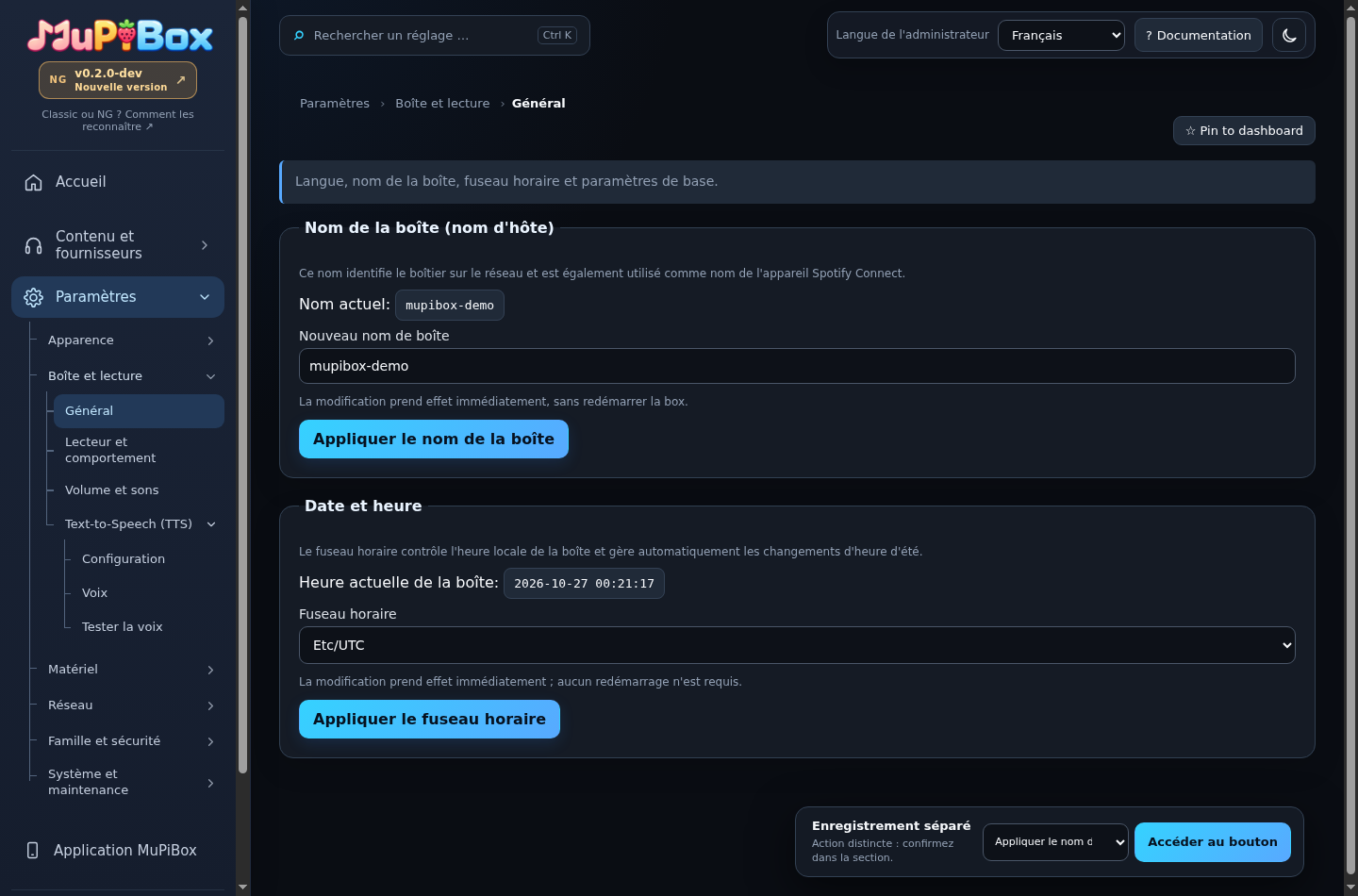
Capture d'une installation de démonstration isolée. Sur mobile, la navigation est plus compacte.
Sur téléphone, la barre inférieure affiche Accueil · Contenus · Boîte · Plus. Sous Plus, les cinq groupes dépliables de la version ordinateur apparaissent dans le même ordre, suivis de MuPiBox App. Les sous-sections des fournisseurs, du réseau et de la synthèse vocale peuvent être dépliées ou recherchées. Accueil ouvre directement les commandes rapides. Chaque nouvelle page s’ouvre en haut sans modifier la position de la barre latérale sur ordinateur. Sur mobile, le titre, la recherche et le bouton de fermeture restent visibles pendant le défilement du menu.
Sur mobile, les sous-pages de Réseau, Fournisseurs et services et Synthèse vocale sont visibles dès l’ouverture de leur groupe principal. La flèche permet de les replier séparément. Les retraits et fonds discrets remplacent les longues lignes de branchement.
Version et état sous le logo : Le badge doré affiche la version installée de MuPiBox NG, suivie de «À jour» ou «Nouvelle version». Si une mise à jour est disponible, il pulse doucement ; un clic ouvre Système et maintenance → Mises à jour. Lors de la première visite quotidienne, le canal configuré est vérifié automatiquement et le résultat du jour est conservé dans le navigateur. Sans vérification réussie, le badge indique «Non vérifié» ou «Échec de vérification», jamais «À jour» à tort. La vérification n’installe rien ; une vérification manuelle reste possible sur la page Mises à jour.
| Groupe principal | Pages |
|---|---|
| Boîte et lecture | Général, lecteur et comportement, affichage et alimentation, personnalisation, audio, synthèse vocale (configuration, voix, test, cache) |
| Contenus et services | Médias et catégories, fournisseurs et services, Spotify, Audible, Jellyfin, Music Assistant, NAS, galerie et applis enfants |
| Connexions et sécurité | Réseau (Wi-Fi et adaptateurs, partage de fichiers), contrôle parental, maison intelligente, sécurité |
| Matériel | Écran et tactile, sorties audio, MuPiHAT, boutons et molette, RFID, ventilateur, Bluetooth |
| Système et maintenance | Statut, affichage distant, performances (analyse du démarrage dépliable), redémarrage, interface tactile, sauvegarde, mises à jour, journaux, à propos |
En haut, utilisez la recherche des réglages (également Ctrl+K) ou le lien contextuel Documentation. Les modifications ordinaires affichent une barre d'enregistrement en bas. Certaines options sont enregistrées immédiatement ; les identifiants et actions spéciales disposent de boutons séparés, à confirmer individuellement.
Un chemin comme Matériel → RFID signifie ouvrir le groupe Matériel, puis choisir RFID. Système et maintenance → Mises à jour mène directement aux mises à jour, sans onglet intermédiaire « Entretien ».
Mode expert
Tout en bas de la barre latérale (sur un téléphone, à la fin de Plus), vous activez le mode expert. Il est désactivé au départ pour que l'administration reste claire. Sans lui, les menus n'affichent pas ces pages techniques :
- Music Assistant et Sendspin
- Smart Home
- le cache Text-to-Speech et le ventilateur
- Affichage et télécommande, Performances
- les journaux
La recherche des réglages trouve quand même ces pages (avec la mention « Mode expert »). Les liens vers elles, par exemple depuis cette documentation, les ouvrent toujours. L'interrupteur ne vaut que pour le navigateur dans lequel vous le changez.
4. Protéger l'accès immédiatement
Une nouvelle installation n'a pas encore de mot de passe d'administration. Lors de la première visite, l'administration affiche donc uniquement « Définir le mot de passe d’administration », avec ou sans écran branché, donc aussi sur les boîtiers utilisés uniquement avec RFID. Toutes les autres fonctions d'administration sont disponibles ensuite.
- Ouvrez l'administration dans un navigateur (voir ci-dessus).
- Saisissez votre propre mot de passe dans Nouveau mot de passe et Répéter le mot de passe. Il faut au moins 6 caractères avec des lettres et des chiffres.
- Cliquez sur Définir le mot de passe. Vous êtes ensuite connecté directement.
Désormais, l'administration demande ce mot de passe. Vous pouvez le modifier sous Connexions et sécurité → Sécurité ; il ne peut plus être supprimé. Ce n'est pas le mot de passe SSH du modèle d'installation. Mot de passe oublié ? Voir Sécurité. Ne configurez pas de redirection de port dans le routeur pour un accès depuis l'extérieur.
5. Vérifier nom, heure et réseau
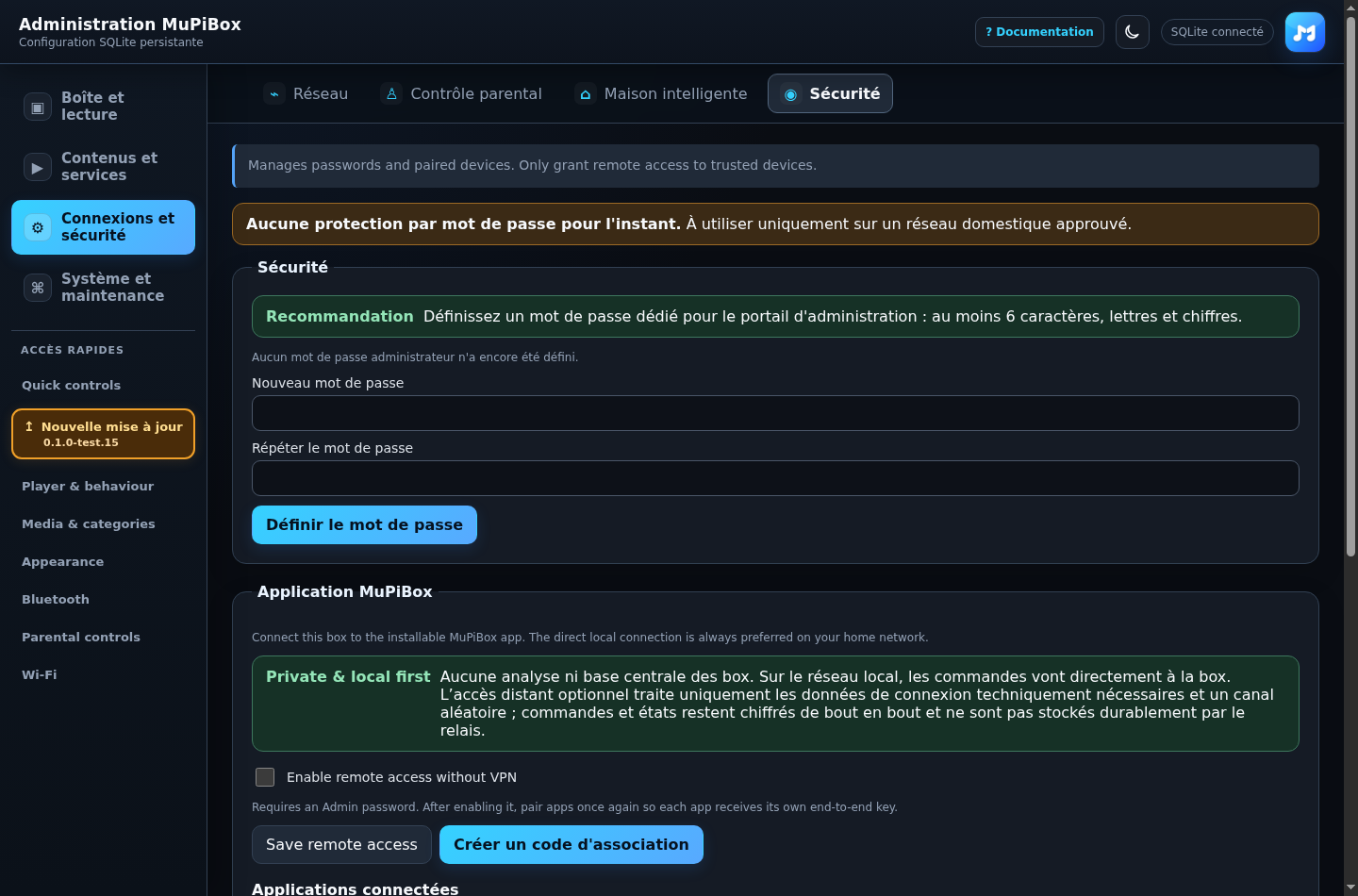
Sous Boîte et lecture → Général, définissez un nom unique pour le boîtier et le bon fuseau horaire (Général). Le nom apparaît sur le réseau et comme appareil Spotify Connect. Sous Connexions et sécurité → Réseau, vous voyez si le boîtier a une adresse IP et internet (Réseau). Les services en ligne comme Spotify ou la radio web ne fonctionnent qu'avec internet.
6. Tester le son
- Branchez des haut-parleurs ou un amplificateur (voir Assemblage).
- Ouvrez Matériel → Sortie audio et choisissez la sortie réellement utilisée, par exemple MuPiHAT, carte son USB ou prise jack 3,5 mm.
- Cliquez sur Lire le son de test. Vous devez entendre un son. Le son de test vérifie la sortie sans l'enregistrer ; certaines sorties nécessitent un redémarrage après l'enregistrement.
- Sous Boîte et lecture → Audio, réglez le Volume de démarrage et le Volume maximal. Le volume maximal protège les oreilles des enfants et s'applique à toutes les commandes.
Pas de son ? Voir Dépannage audio.
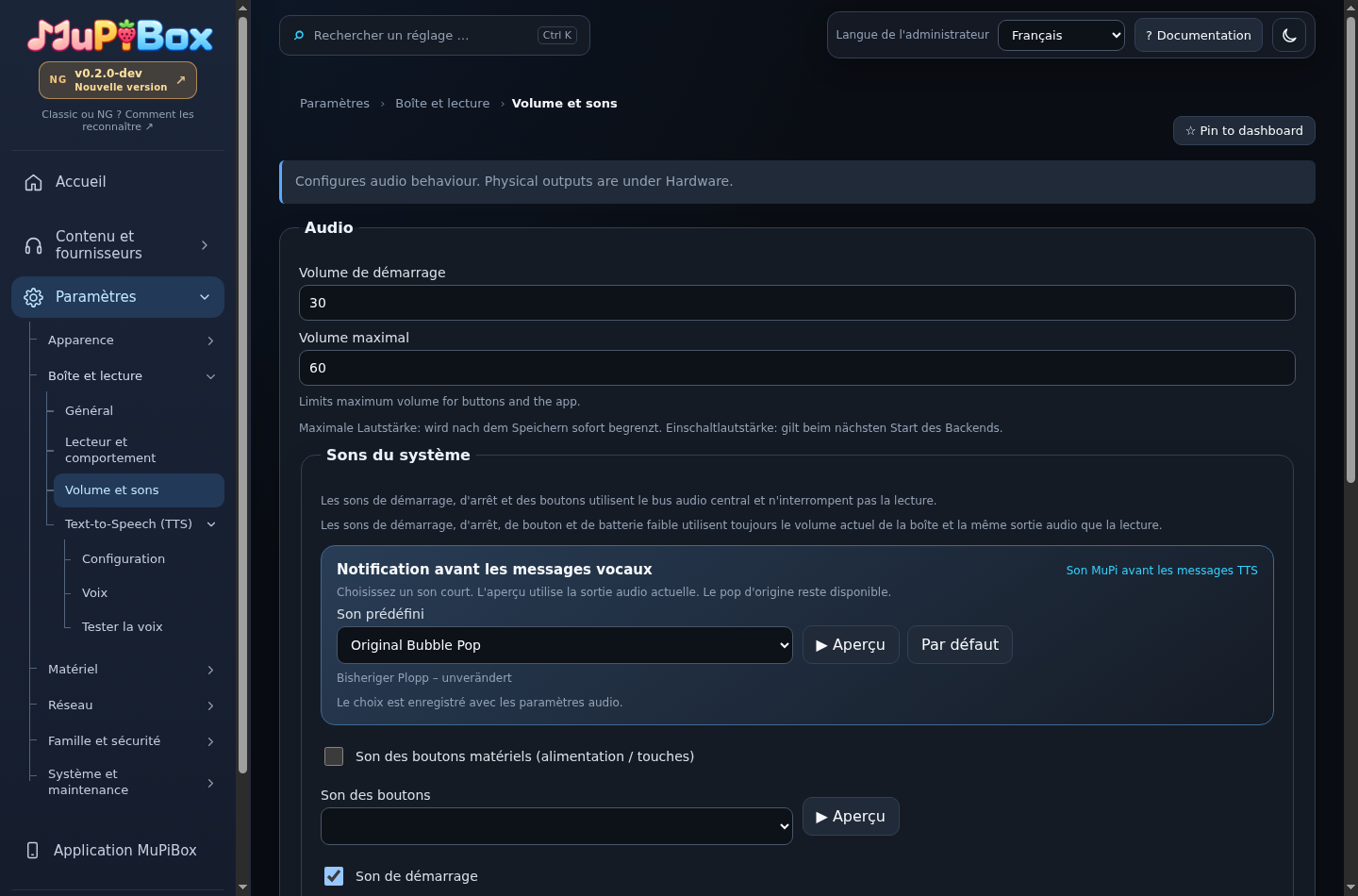
Le son de test vérifie la sortie audio indépendamment de tout service de streaming.
7. Ajouter la première histoire
Copier de la musique sur le boîtier :
- Sous Connexions et sécurité → Réseau → Partage de fichiers, cochez Activer le partage Samba, saisissez un mot de passe pour l'utilisateur
mupiboxet cliquez sur Appliquer le partage de fichiers (Partage de fichiers). Cela ne fonctionne qu'après avoir défini un mot de passe administrateur à l'étape 4. - Sur un PC Windows, ouvrez
\\mupibox\MuPiBoxdans l'Explorateur (sur Mac, dans le Finder Aller → Se connecter au serveur puissmb://mupibox.local/MuPiBox). Saisissez l'utilisateurmupiboxet le mot de passe que vous venez de définir. - Dans le dossier music, créez un dossier par histoire ou album et copiez-y les fichiers audio, par exemple
music/Abenteuer im Wald/01 - Chapitre 1.mp3. Une imagecover.jpgdans le dossier sert automatiquement de pochette.
Ajouter l'histoire à une catégorie :
- Ouvrez Contenus et services → Contenu (page Catégories et médias) et cliquez sur Réanalyser les dossiers multimédias. Ce n'est qu'ensuite que le boîtier connaît les dossiers nouvellement copiés.
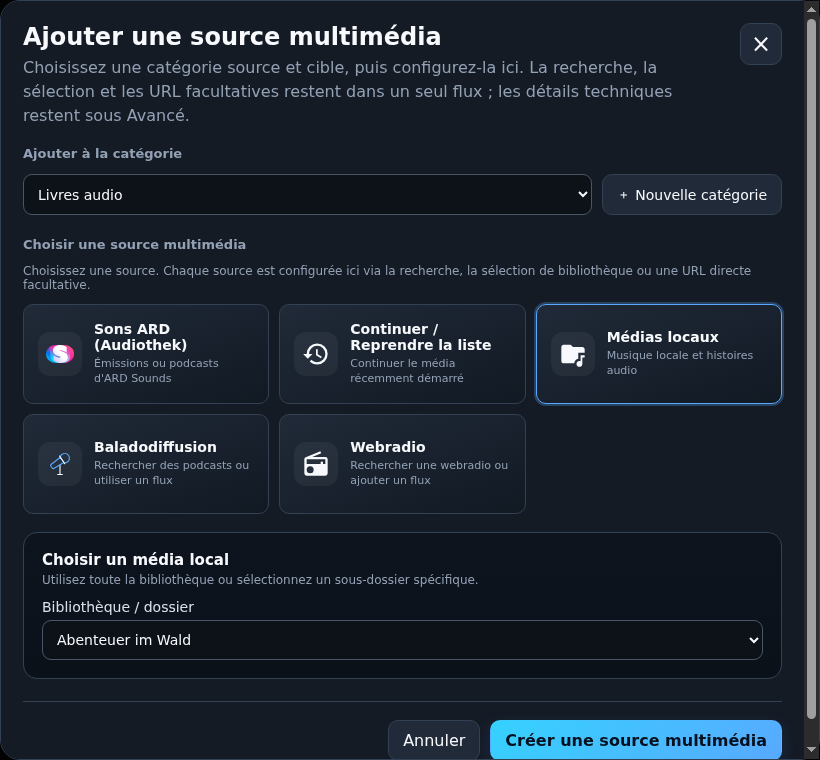
- Cliquez sur + Ajouter une source multimédia.
- Sous Ajouter à la catégorie, choisissez par exemple Livres audio, ou créez la vôtre avec + Nouvelle catégorie.
- Choisissez la source Médias locaux puis, sous Bibliothèque / dossier, le dossier de l'histoire (ou Bibliothèque entière pour tous les dossiers).
- Cliquez sur Créer une source multimédia. La modification est enregistrée automatiquement.
- Touchez la nouvelle pochette sur la MuPiBox – l'histoire démarre.
Pour Spotify et les autres sources en ligne, configurez d'abord le service sous Fournisseurs et services. D'autres exemples avec pochettes, RFID et podcasts figurent dans les guides pratiques.
8. Prêt pour le premier test ?
Vérifiez trois points : une histoire locale se lit, le volume est limité et l'administration demande le mot de passe.
Étape suivante : dans les premiers réglages, vous configurez le reste dans un ordre logique – réseau, matériel, apparence, contrôle parental et sauvegarde.