
Utiliser MuPiBox sur l'écran tactile
Comment les enfants utilisent MuPiBox à l'écran : accueil, lancer et reprendre une histoire, lecteur, gestes, barre d'état et utilisation sans écran tactile.
Ce chapitre explique l'interface enfant à l'écran – ce que votre enfant utilise chaque jour. La configuration dans le navigateur est décrite dans Premiers réglages et Lecteur.
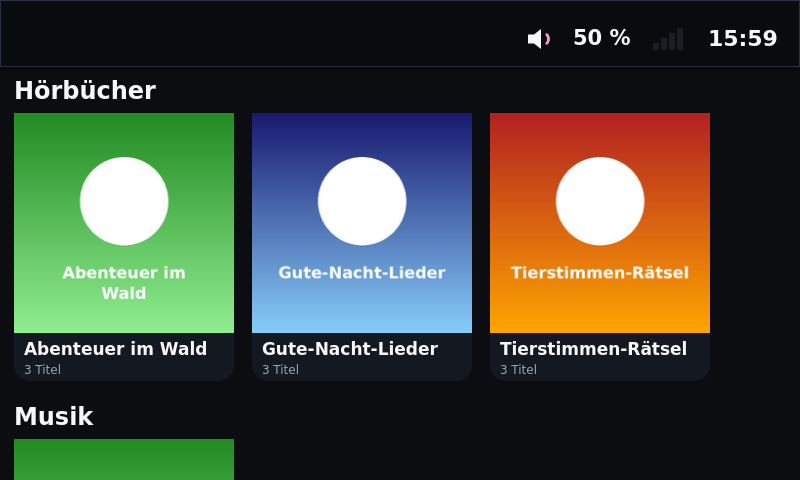
Écran d'accueil et catégories
L'écran d'accueil affiche les catégories les unes sous les autres, par exemple Livres audio, Musique et Radio. Chaque catégorie contient des pochettes d'albums, d'histoires, de stations ou d'applis. Touchez une pochette pour l'ouvrir ou la lire. Les longues rangées se font défiler latéralement, selon la présentation des contenus choisie.
S'il manque une catégorie ou une pochette, vérifiez dans Médias et catégories qu'elle est bien attribuée. Le contrôle parental peut masquer des sources et, sans internet, les contenus en ligne (Spotify, radio, podcasts) sont masqués temporairement.
Lancer et reprendre une histoire
- Trouvez la bonne catégorie sur l'écran d'accueil.
- Touchez la pochette de l'histoire ; pour une série, choisissez l'épisode.
- Dans le lecteur, utilisez Lecture/Pause pour arrêter ou reprendre.
- Utilisez la liste des titres pour choisir un autre épisode ou titre.
Les livres audio, histoires, podcasts et épisodes ARD mémorisent la position et reprennent là au prochain appui. Pour une rangée dédiée à tous les médias commencés, ajoutez dans l'administration une source multimédia Continuer / Reprendre la liste (Médias et catégories).
Comprendre le lecteur
| Commande | Effet |
|---|---|
| Lecture/Pause | lancer ou mettre en pause |
| Précédent / Suivant | changer de titre ou d'épisode |
| Barre de progression | sauter dans le titre en cours, si la source le permet |
| Boutons de saut | avancer ou reculer d'une durée réglable |
| Volume | modifier le volume dans la limite fixée dans Audio |
| Appui long sur la pochette | ouvrir la liste des titres ou l'aperçu « en cours » (sauf radio) |
Dans Lecteur, vous choisissez si quitter le grand lecteur arrête la lecture (Dédié) ou si la musique continue avec un mini-lecteur (Persistant, taille Fin, Normal ou Compact). Les commandes visibles dépendent aussi du thème, de la source et de la taille de l'écran.
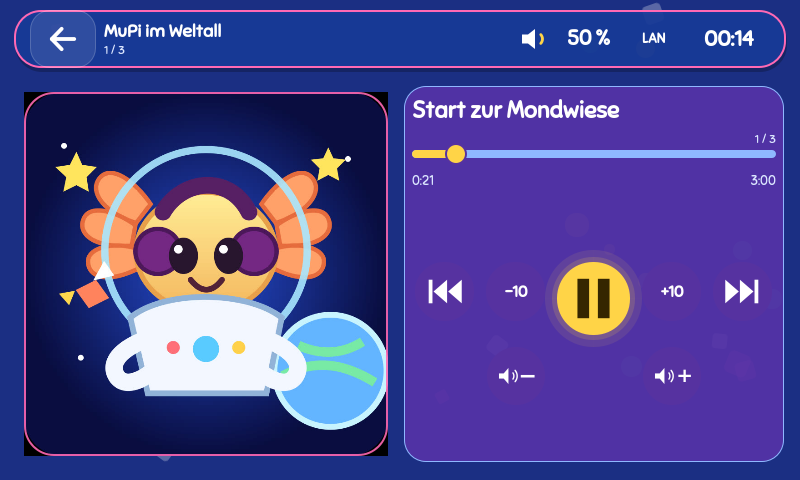
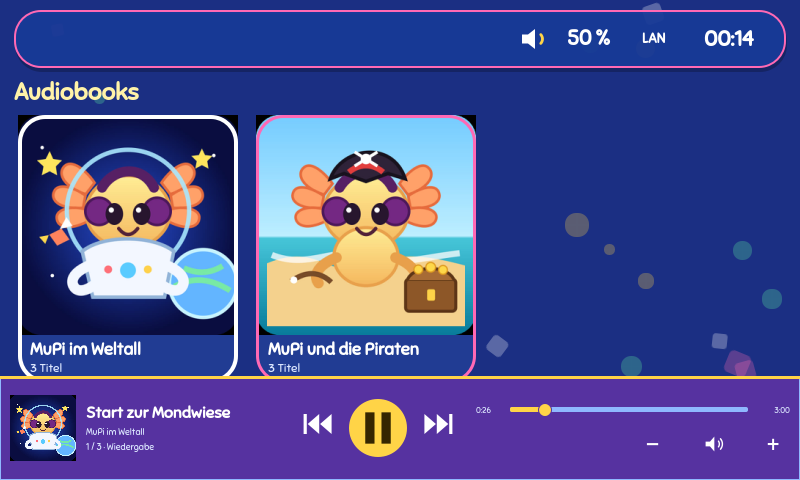
Captures réelles d'une MuPiBox NG 0.2.0-alpha.1 avec écran 5 pouces (800 × 480). Pochettes © leurs ayants droit respectifs.
Les sources à l'écran
Toutes les sources apparaissent sur l'écran d'accueil sous forme de pochettes dans leurs catégories et passent par le même lecteur. Une petite icône dans le coin de la pochette indique d'où vient un contenu.
- Spotify : un artiste affiche ses albums ; toucher un album lance la lecture.
- Audible : les collections affichent leurs livres audio ; la position d'écoute est synchronisée avec Audible.
- Radio : démarre aussitôt ; le lecteur affiche le titre envoyé par la station. Il n'y a pas de liste de titres.
- Podcasts et ARD Sounds : affichent les épisodes avec date et durée ; les épisodes enregistrés hors ligne portent « Offline ».
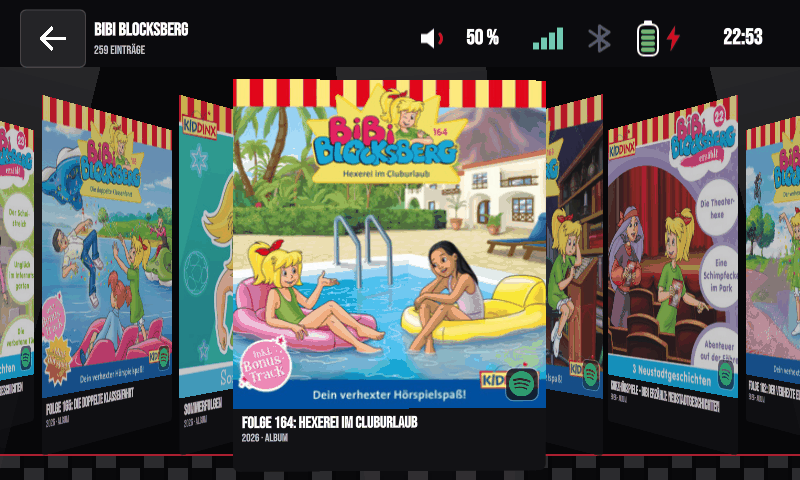
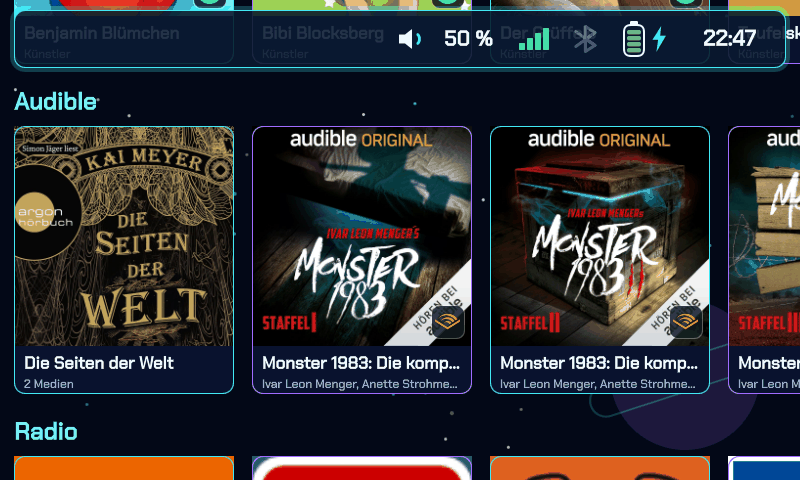
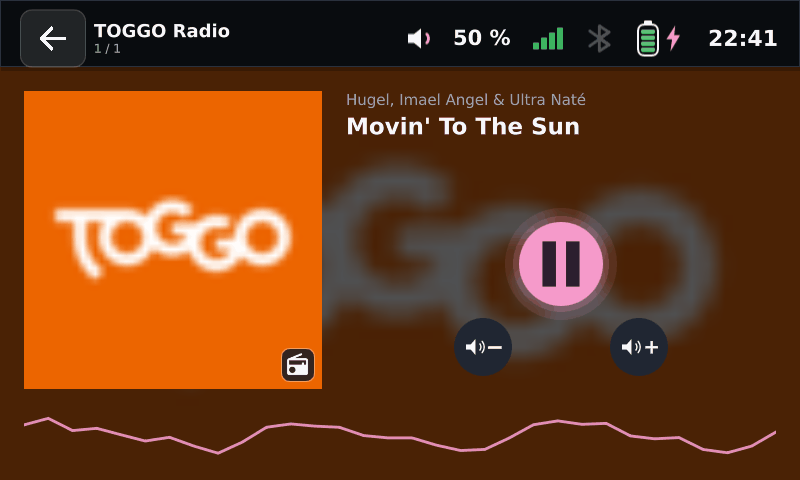
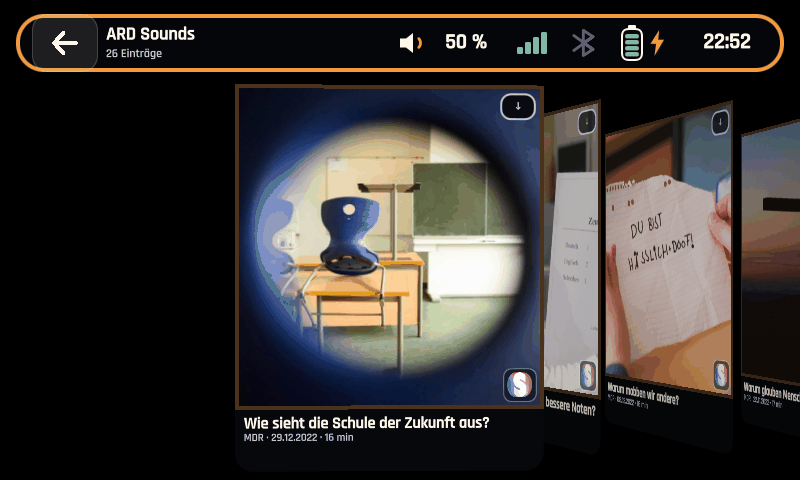
Captures réelles d'une MuPiBox NG 0.2.0-alpha.1 avec écran 5 pouces (800 × 480). Pochettes © leurs ayants droit respectifs.
Les gestes en un coup d'œil
Pendant un appui long, un petit cercle grandit sous le doigt – l'enfant voit ainsi que le geste est en cours.
| Geste | Où | Effet |
|---|---|---|
| Toucher bref | pochettes, titres, boutons | ouvrir ou lire |
| Appui long (environ ½ s) | pochette, titre de catégorie, entrée de liste | le nom est lu à voix haute si la synthèse vocale est activée |
| Appui long (environ ½ s) | pochette dans le grand lecteur | ouvrir la liste des titres |
| Toucher bref | icône volume, Wi-Fi ou Bluetooth | l'état est annoncé (synthèse vocale activée) |
| Appui long (environ 1 s) | icône volume | fenêtre « Wiedergabe auf … » (lire sur…) : choisir un haut-parleur ou un appareil Bluetooth |
| Appui long (environ 1 s) | icône Wi-Fi | fenêtre Wi-Fi avec adresse IP et code QR vers l'administration |
| Appui long (environ 1 s) | icône Bluetooth | fenêtre « Bluetooth-Geräte » (appareils Bluetooth) : appairer, connecter, déconnecter |
| Glisser | longues rangées de pochettes | faire défiler |
Le contrôle parental peut verrouiller le choix du haut-parleur ; un message s'affiche alors à la place de la fenêtre.
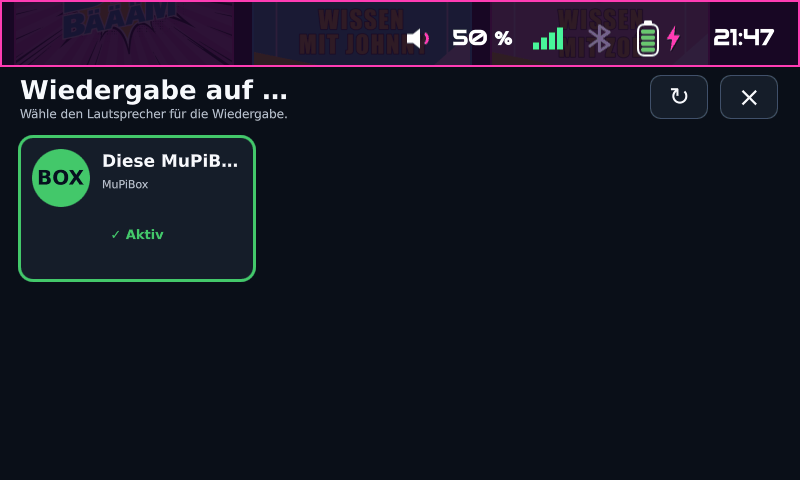
Barre d'état et accès rapide à l'administration
Selon le matériel et les réglages, la barre du haut affiche volume, Wi-Fi, Bluetooth, batterie et heure.
Accès à l'administration : maintenez l'icône Wi-Fi appuyée pendant environ une seconde. La fenêtre Wi-Fi affiche l'adresse IP et – dès qu'il y en a une – « Adminseite öffnen » (ouvrir la page d'administration) avec un code QR. Scannez-le avec l'appareil photo du téléphone ou saisissez l'adresse dans un navigateur. Un toucher bref n'ouvre pas cette fenêtre.

Les trois méthodes d'accès sont expliquées dans Premier démarrage.
Utilisation sans écran tactile
- Les boutons physiques et l'encodeur rotatif commandent la lecture et le volume.
- Une carte RFID attribuée lance son contenu, sauf blocage par le contrôle parental.
- Les commandes rapides et l'application pilotent le boîtier depuis un navigateur et un smartphone.
Si l'affichage est différent
Les thèmes, la taille de l'interface et le mode de contenu modifient la mise en page : voir Design, Écran et énergie et Lecteur. Si l'écran est noir, distinguez écran éteint et veille.
Étape suivante : une fois tout réglé, créez une sauvegarde et gardez le boîtier à jour avec les mises à jour.