
Configurer cartes et figurines RFID – pas à pas
RFID pour débutants : choisir un lecteur USB et des cartes compatibles, le brancher, attribuer une histoire, changer de carte et résoudre les problèmes courants.
Lecteurs GPIO : PN532 (SPI/UART) et RC522 SPI. Signaux 3,3 V ; essais matériels à venir.
Avec la RFID, un enfant lance une histoire en approchant une carte ou une figurine d'un lecteur, sans chercher une pochette à l'écran. MuPiBox mémorise quelle carte lance quel contenu. Rien n'est écrit sur la carte elle-même.
Pour un premier essai, il vous faut : un lecteur USB compatible, une carte adaptée et une histoire qui se lit déjà sur le boîtier depuis l'écran. Si vous n'avez encore ajouté aucun média, commencez par Médias et catégories.
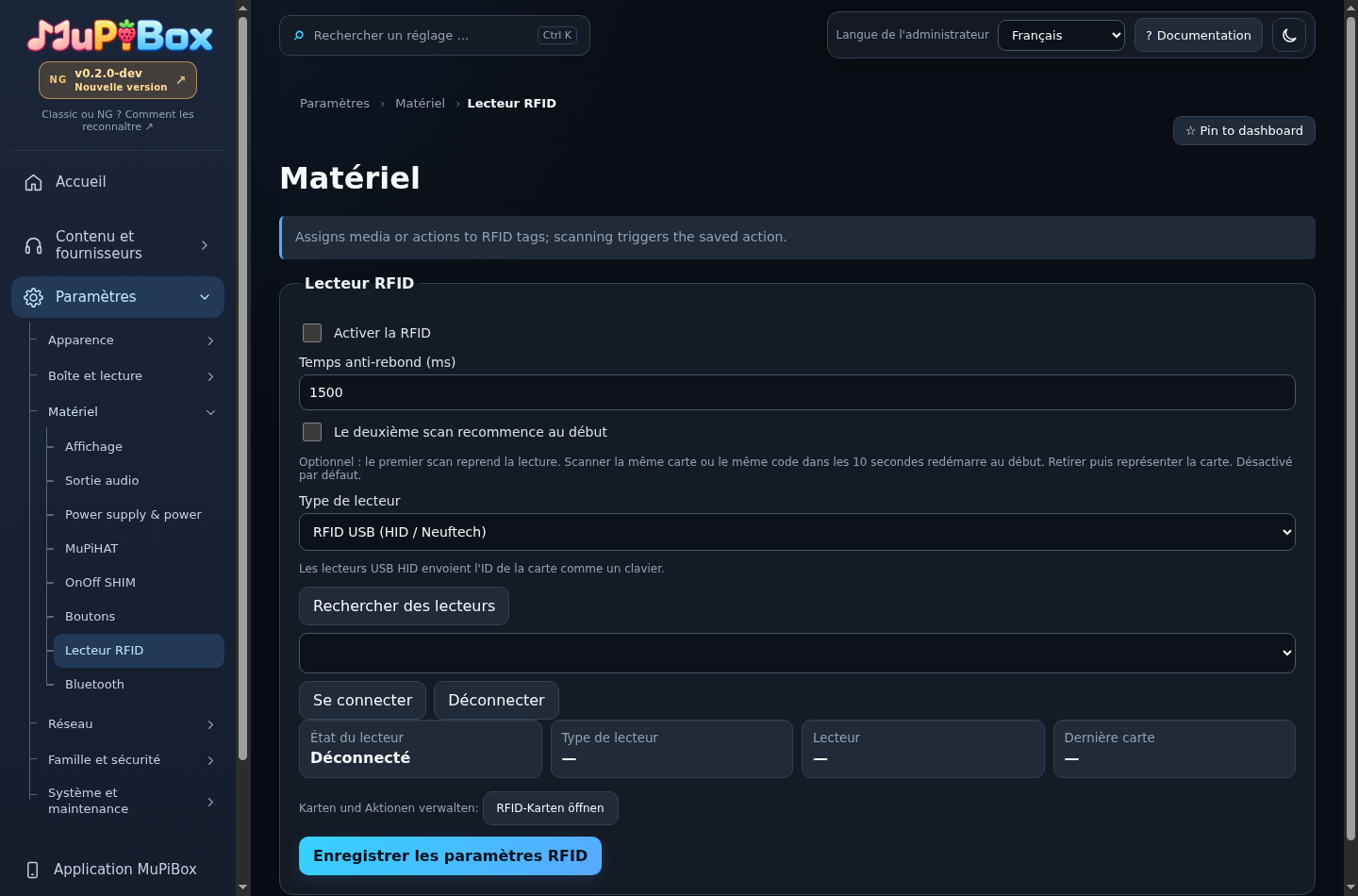
Matériel → RFID avec un lecteur de démonstration. Le nom du lecteur, le numéro de carte et les médias sont des exemples.
1. Les bases : comment fonctionne la RFID ?
RFID signifie « Radio-Frequency Identification », identification par radiofréquence. Une carte RFID contient une minuscule puce et une antenne, mais aucune pile. Lorsqu'on l'approche d'un lecteur, le champ radio du lecteur alimente brièvement la puce, qui renvoie son identifiant. C'est pourquoi cela ne fonctionne qu'à quelques centimètres.
L'UID (« Unique Identifier ») est cet identifiant, par exemple 0012345678 ou 04A1B2C3. Il est gravé dans la puce en usine. MuPiBox lit uniquement l'UID et cherche dans sa propre base de données le contenu correspondant. La musique et les histoires ne sont jamais stockées sur la carte ; elles restent sur le boîtier ou chez le fournisseur.
RFID et NFC : le NFC (« Near Field Communication ») est une forme de RFID à 13,56 MHz. Toute carte NFC est une carte RFID, mais toute carte RFID n'est pas NFC.
Deux fréquences – et pourquoi toutes les cartes ne conviennent pas
| 125 kHz (basse fréquence) | 13,56 MHz (haute fréquence, NFC) | |
|---|---|---|
| Puces typiques | EM4100, TK4100 | MIFARE Classic 1K/S50, NTAG213/215 |
| Lecteurs typiques | lecteurs USB simples comme Neuftech | PN532 et autres lecteurs NFC |
| Souvent reconnaissables à | « EM », « ID » ou « 125 kHz » dans le nom | « IC », « MIFARE », « NFC » ou « 13,56 MHz » |
Un lecteur ne comprend que les cartes de sa fréquence. Un lecteur 125 kHz ne détecte pas les autocollants NFC, et un lecteur NFC ne détecte pas les cartes EM4100. Achetez lecteur et cartes compatibles entre eux ; la liste d'achat indique des combinaisons éprouvées.
La RFID dans vos propres figurines
Les étiquettes RFID existent sous forme de cartes, porte-clés, pastilles rondes et autocollants. Vous pouvez coller un autocollant ou une pastille sous le socle d'une figurine ou l'insérer dans une figurine imprimée en 3D. Points à surveiller :
- L'étiquette doit correspondre à la fréquence de votre lecteur.
- Le métal à proximité (figurines métalliques, aimants, boîtiers métalliques) affaiblit fortement le signal.
- Posée sur le lecteur, l'étiquette doit être aussi plate et aussi proche que possible de l'antenne ; testez la position avant de la coller définitivement.
2. Quels lecteurs MuPiBox NG prend-il en charge ?
MuPiBox NG prend en charge les lecteurs USB et les lecteurs branchés directement sur les GPIO du Raspberry Pi.
| Type de lecteur | Connexion | État |
|---|---|---|
| RFID USB (HID / Neuftech) | USB | Testé sur matériel |
| PN532 USB UART | Série USB, 115200 bauds | Implémenté ; test matériel à faire |
| PN532 GPIO UART | GPIO14/15, 3,3 V | Implémenté ; test matériel à faire |
| PN532 GPIO SPI | SPI0 CE0/CE1, 3,3 V | Implémenté ; test matériel à faire |
| RC522 SPI | SPI0 CE0/CE1, 3,3 V | Implémenté ; test matériel à faire |
Guides : PN532 GPIO, RC522 SPI. Le PN532 via I²C n’est pas encore implémenté. Un seul lecteur peut être actif.
3. Votre première carte d'histoire en 10 étapes
Ce guide rapide ne nécessite aucun identifiant technique. Les sections suivantes détaillent chaque étape.
- Brancher le lecteur : branchez le lecteur USB sur un port USB libre de la MuPiBox.
- Ouvrir l'administration : sur l'écran tactile, appuyez longuement sur l'icône Wi-Fi et scannez le code QR (Premier démarrage).
- Ouvrir la page RFID : Matériel → RFID.
- Cochez Activer la RFID. Ce réglage est enregistré immédiatement.
- Laissez Type de lecteur sur RFID USB (HID / Neuftech) et cliquez sur Rechercher des lecteurs.
- Choisissez le lecteur dans la liste (en général marqué d'une ★) et cliquez sur Se connecter. État du lecteur affiche maintenant Connecté.
- Tester une carte : approchez une carte du lecteur. Son numéro apparaît sous Dernière carte – le lecteur fonctionne.
- Ouvrir l'histoire : Contenus et services → Contenu, dépliez la catégorie puis l'entrée de l'histoire.
- Attribuer la carte : tout en bas, dépliez Lier des dossiers à une carte RFID, cliquez sur Attribuer une carte RFID à côté de l'histoire et approchez la carte dès que « Tenez maintenant la carte devant le lecteur… » apparaît.
- Essayer : un message de confirmation avec le nom de l'histoire apparaît (voir section 6). Retirez la carte puis approchez-la de nouveau – l'histoire démarre.
4. Brancher et connecter le lecteur
- Branchez le lecteur RFID sur un port USB libre du Raspberry Pi. Un hub USB est possible, mais un branchement direct est le plus fiable.
- Ouvrez l'administration et allez dans Matériel → RFID.
- Cochez Activer la RFID. Ce réglage est enregistré immédiatement ; sans lui, les boutons d'attribution n'apparaissent pas à côté des médias.
- Choisissez le type sous Type de lecteur. Pour presque tous les débutants, c'est RFID USB (HID / Neuftech).
- Cliquez sur Rechercher des lecteurs.
- Choisissez le lecteur dans la liste en dessous et cliquez sur Se connecter.
- État du lecteur affiche maintenant Connecté et Lecteur le nom de l'appareil.
Quelle entrée est mon lecteur ? La liste affiche tous les périphériques d'entrée du Raspberry Pi, par exemple aussi l'écran tactile ou le bouton marche/arrêt. Les entrées dont le nom évoque un lecteur RFID (« RFID », « Reader », « 125kHz », « NFC ») portent une ★ et figurent en tête. En cas de doute : débranchez le lecteur, cliquez sur Rechercher des lecteurs, rebranchez-le et relancez la recherche – la nouvelle entrée est votre lecteur.
Est-ce que ça marche ? Approchez une carte du lecteur. Son numéro apparaît sous Dernière carte. Si rien n'apparaît, la carte ne correspond pas au lecteur ou la mauvaise entrée a été connectée.
Le boîtier mémorise le lecteur. Après un redémarrage, il le reconnecte automatiquement, même si Linux change le numéro du périphérique (/dev/input/eventN). Si le lecteur a été retiré ou si plusieurs appareils correspondent à l'identité enregistrée, Dernière erreur en indique la raison ; choisissez alors le lecteur et reconnectez-le.
Temps anti-rebond
Le Temps anti-rebond (ms) empêche un lecteur de signaler plusieurs fois la même carte en peu de temps. La valeur par défaut est 1500 ms (1,5 seconde). Gardez cette valeur au début. Après une modification, cliquez sur Enregistrer les paramètres RFID.
5. Préparer l'histoire
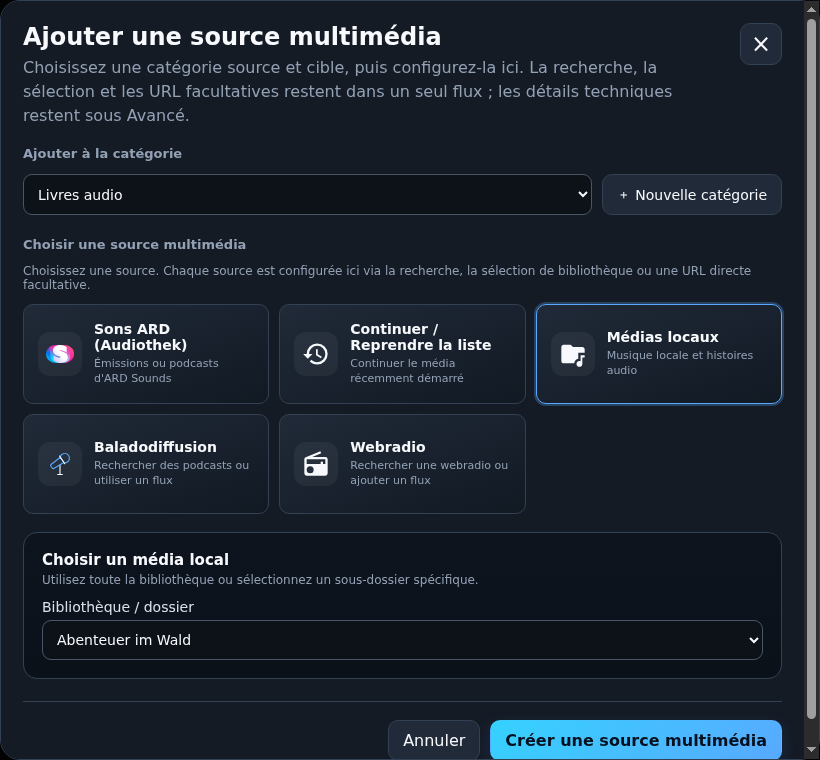
Une carte ne peut lancer qu'un contenu déjà configuré comme source multimédia dans l'administration. Exemple : la carte doit lancer l'histoire « Abenteuer im Wald » (Aventure en forêt).
- Copiez l'histoire dans son propre dossier, par exemple
music/Abenteuer im Wald/(Partage de fichiers). - Ouvrez Contenus et services → Contenu (page Catégories et médias).
- Cliquez sur + Ajouter une source multimédia.
- Sous Ajouter à la catégorie, choisissez par exemple Livres audio (ou + Nouvelle catégorie).
- Choisissez la source Médias locaux puis, sous Bibliothèque / dossier, le dossier de l'histoire.
- Cliquez sur Créer une source multimédia.
- Testez une fois la lecture depuis l'écran. Ce n'est que lorsque l'histoire fonctionne sans RFID qu'il vaut la peine d'ajouter la carte.
Pour Spotify, la radio web ou ARD Sounds, configurez d'abord la source, par exemple Spotify.
6. Attribuer une carte
C'est la méthode recommandée : le boîtier connaît la cible automatiquement, vous ne saisissez aucun identifiant technique.
- Restez dans Contenus et services → Contenu et dépliez la catégorie puis l'entrée de l'histoire (clic sur + ou sur le nom).
- Tout en bas de l'entrée se trouve Lier des dossiers à une carte RFID. Dépliez-le. Il n'apparaît que si la RFID est activée.
- À côté de l'histoire figure Attribuer une carte RFID. Cliquez dessus.
- « Tenez maintenant la carte devant le lecteur… » apparaît. Approchez maintenant brièvement la carte du lecteur.
- Un message de confirmation « Devoir enregistré : … » apparaît (la traduction de l'interface est inexacte ; il faut lire « attribution enregistrée »), et à côté de l'histoire figure maintenant RFID : <numéro de carte> avec Modifier et Supprimer.
- Retirez la carte puis approchez-la de nouveau. L'histoire démarre.
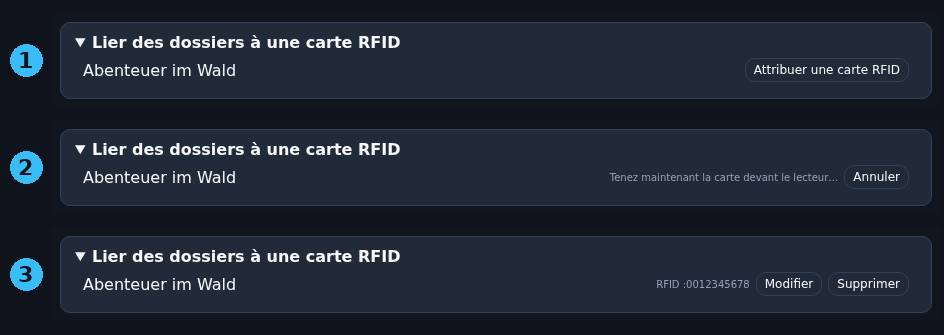
(1) Avant l'attribution, (2) attente de la carte, (3) attribution enregistrée.
Vous pouvez interrompre l'apprentissage avec Annuler tant que le boîtier attend la carte. Si vous ne présentez aucune carte dans les 60 secondes, l'apprentissage s'arrête de lui-même et vos cartes relancent leur contenu.
Où trouver le bouton pour les autres sources :
| Source | Où attribuer la carte |
|---|---|
| Médias locaux et dossiers NAS | dans l'entrée multimédia, sous Lier des dossiers à une carte RFID, une ligne par dossier, album, playlist ou épisode |
| Album ou playlist Spotify | dans l'entrée Spotify, à côté de l'album ou de la playlist |
| Radio web | dans l'entrée radio, à côté de la station |
| ARD Sounds | dans l'entrée ARD, sous Lier les épisodes aux cartes RFID, une ligne par épisode |
7. Que se passe-t-il quand on pose une carte ?
| Situation | Comportement |
|---|---|
| Carte connue | Le contenu attribué démarre depuis le début, un dossier par sa première piste. La lecture en cours est remplacée. |
| La même carte à nouveau (après le temps anti-rebond) | Le contenu redémarre depuis le début. |
| Carte retirée | Rien – la lecture continue. Pour l'arrêter, utilisez l'écran, un bouton ou l'application. |
| Carte inconnue | Rien. Ni son ni message. |
| Pendant que l'administration apprend une carte | La carte est seulement enregistrée ; rien ne démarre. |
| Source bloquée par le contrôle parental ou période de silence active | La carte ne lance rien. |
| Source en streaming sans internet | Le contenu ne peut pas démarrer. Les médias locaux fonctionnent aussi hors ligne. |
| Boîtier en veille (bouton marche/arrêt) | La carte ne met pas fin à la veille ; l'écran reste noir. Réveillez d'abord le boîtier avec le bouton. |
Reprendre une histoire là où elle s'était arrêtée se fait depuis l'écran (voir Utiliser l'écran tactile), pas avec la carte.
8. Quels contenus peut-on attribuer ?
| Contenu | Une carte peut-elle le lancer ? |
|---|---|
| Dossier, album, playlist ou épisode local | oui |
| Dossier NAS configuré comme source multimédia | oui |
| Album ou playlist Spotify | oui (Spotify doit être connecté) |
| Artiste, émission/podcast ou titre isolé Spotify | non – pas une cible de lecture unique |
| Station de radio web | oui (internet nécessaire) |
| Épisode ARD Sounds isolé | oui |
| Émission ARD complète ou podcast complet | pas via l'interface pour l'instant. Le logiciel sait lancer une telle entrée (toujours l'épisode le plus récent), mais aucun bouton d'attribution n'existe. |
| Livre audio Audible individuel | oui – Audible doit être connecté sur le boîtier ; le bouton d'attribution de carte RFID apparaît avec le livre audio dans Médias et catégories. |
| Collection ou saga Audible entière | non – chaque livre audio de la collection reçoit sa propre carte. |
| Jellyfin, Music Assistant, liste de reprise, applis pour enfants | non |
Une carte a exactement une cible. Inversement, l'interface ne propose qu'une carte par élément : dès qu'une histoire a une carte, seuls Modifier et Supprimer apparaissent. Une seconde carte pour la même histoire ne peut pas être attribuée pour l'instant.
9. Modifier, échanger ou supprimer des cartes
Une carte doit lancer une autre histoire :
- Supprimez l'ancienne attribution : dans Matériel → RFID, cliquez sur Supprimer à côté de la carte dans la liste des attributions, ou sur Supprimer à côté du numéro de carte de l'ancienne histoire.
- Sur la nouvelle histoire, choisissez Attribuer une carte RFID et posez la carte.
Utiliser une autre carte pour une histoire : cliquez sur Modifier à côté du numéro de carte et posez la nouvelle carte. L'ancienne carte est ensuite libre.
La suppression n'enlève que le lien – aucun fichier musical, aucun album Spotify et rien sur la carte. Si une histoire est supprimée ou renommée, la carte ne trouve plus sa cible ; la liste de Matériel → RFID affiche alors un identifiant technique au lieu du nom. Dans ce cas, attribuez de nouveau la carte.
10. Contrôle parental, sécurité et sauvegarde
- Le contrôle parental s'applique aussi à la RFID : les sources bloquées et les périodes de silence ne peuvent pas être contournées avec une carte.
- Les cartes RFID ne sont pas des clés d'accès. Elles lancent seulement des médias et n'ouvrent aucune fonction d'administration.
- Les attributions font partie de la base de données MuPiBox et de la sauvegarde. Créez une sauvegarde après avoir configuré toutes les cartes et conservez-la hors du boîtier. Après une restauration, les attributions sont de retour ; inutile de réapprendre les cartes.
11. Dépannage
| Problème | Que vérifier |
|---|---|
| « Aucun lecteur correspondant trouvé » | Le type de lecteur est-il correct ? Le lecteur est-il bien branché ? Essayez un autre port USB et relancez Rechercher des lecteurs. |
| Beaucoup d'entrées, aucune avec ★ | Débranchez le lecteur, recherchez, rebranchez-le, recherchez de nouveau – la nouvelle entrée est le lecteur. |
| État « Déconnecté » | Choisissez le lecteur dans la liste et cliquez sur Se connecter. Lisez le message sous Dernière erreur. |
| Connecté, mais « Dernière carte » reste vide | La fréquence de la carte correspond-elle au lecteur (125 kHz ou 13,56 MHz) ? Posez la carte bien à plat près de l'antenne, éloignez le métal, testez une autre carte. |
| Carte détectée, mais rien ne démarre | La carte figure-t-elle dans la liste des attributions ? Le média se lit-il sans RFID depuis l'écran ? La source est-elle bloquée, hors ligne, ou une période de silence est-elle active ? |
| « Cette carte est déjà associée à un autre contenu. » | La carte lance déjà un autre contenu. Cliquez d'abord là-bas sur Supprimer, puis attribuez-la de nouveau. |
| « Aucune carte détectée. L'apprentissage s'est arrêté après 60 secondes. » | Cliquez de nouveau sur Attribuer une carte RFID ou Modifier et posez la carte à plat sur le lecteur en moins d'une minute. |
| La carte se lance plusieurs fois | Vérifiez le temps anti-rebond et utilisez la valeur par défaut de 1500 ms. |
| « Déconnecté » après un redémarrage | Consultez Dernière erreur, choisissez de nouveau le lecteur et connectez-le. |
| Les boutons d'attribution manquent à côté des médias | Activez Activer la RFID et rechargez la page Contenu. Toutes les sources ne proposent pas la RFID (voir section 8). |
Si cela ne suffit pas, consultez les journaux et le dépannage général. Pour une demande d'aide, notez modèle de lecteur, type de carte, état du lecteur, message d'erreur exact et version de MuPiBox – mais aucun mot de passe ni identifiant.
12. Court test final
Une fois tout configuré, ces quatre points doivent être vrais :
- État du lecteur affiche Connecté.
- Le numéro de carte apparaît sous Dernière carte quand vous posez une carte.
- Une carte posée lance la bonne histoire.
- Après un redémarrage, le lecteur est de nouveau connecté et les cartes fonctionnent toujours.
Étape suivante : découvrez comment les enfants utilisent le boîtier au quotidien : Utiliser l'écran tactile. Créez ensuite une sauvegarde.
Position de lecture et relecture
Un titre terminé peut être relancé depuis le début en scannant de nouveau la même carte RFID ou le même code-barres, même si un ancien point de reprise pointe vers la fin du titre.
Dans Boîte et lecture → Lecteur et comportement → Enregistrer la position de lecture, vous pouvez désactiver les points de reprise (par défaut : activé). Lorsqu'il est désactivé, MuPiBox ignore les positions enregistrées, n'en enregistre pas de nouvelles et la liste de reprise est vide. Les anciennes entrées sont conservées et réapparaissent quand le réglage est réactivé ; il n'est pas nécessaire de supprimer des entrées de la base de données. Remarque : des services comme Spotify ou Audible peuvent gérer leur propre progression indépendamment.
Scanner deux fois : reprendre ou recommencer
Activez « Le deuxième scan recommence au début » sous Matériel → RFID (désactivé par défaut). Cela fonctionne avec les cartes RFID et avec les lecteurs de codes-barres USB compatibles configurés comme lecteur.
- Premier scan : reprend le titre ou l'album attribué au dernier point de reprise MuPiBox s'il existe ; sinon, il démarre au début.
- Même code dans les 10 secondes : relance le contenu attribué depuis le début, sans rien supprimer de la base de données.
- Autre code, plus de 10 secondes plus tard ou troisième scan : commence une nouvelle paire dont le premier scan reprend normalement.
Retirez la carte entre deux scans et attendez environ 2 secondes : les signaux en double très rapprochés du lecteur sont ignorés et l'anti-rebond configuré s'applique toujours. La radio en direct n'a pas de position. Les fournisseurs externes peuvent suivre leur propre progression. Si Enregistrer la position de lecture est désactivé, le premier scan démarre lui aussi au début.