
Configurar tarjetas y figuras RFID – paso a paso
RFID para principiantes: elegir lector USB y tarjetas compatibles, conectarlo, asignar un audiolibro, cambiar tarjetas y resolver problemas típicos.
Lectores GPIO: PN532 (SPI/UART) y RC522 SPI. Se requieren señales GPIO de 3,3 V; PN532 GPIO UART probado por un usuario el 14/11/2026. Las pruebas SPI siguen pendientes.
Con RFID, un niño inicia un audiolibro acercando una tarjeta o una figura a un lector, sin buscar una portada en la pantalla. MuPiBox recuerda qué tarjeta inicia qué contenido. En la propia tarjeta no se escribe nada.
Para la primera prueba necesitas: un lector USB compatible, una tarjeta adecuada y un audiolibro que ya se reproduzca en la caja desde la pantalla. Si aún no has añadido contenido, empieza por Medios y categorías.
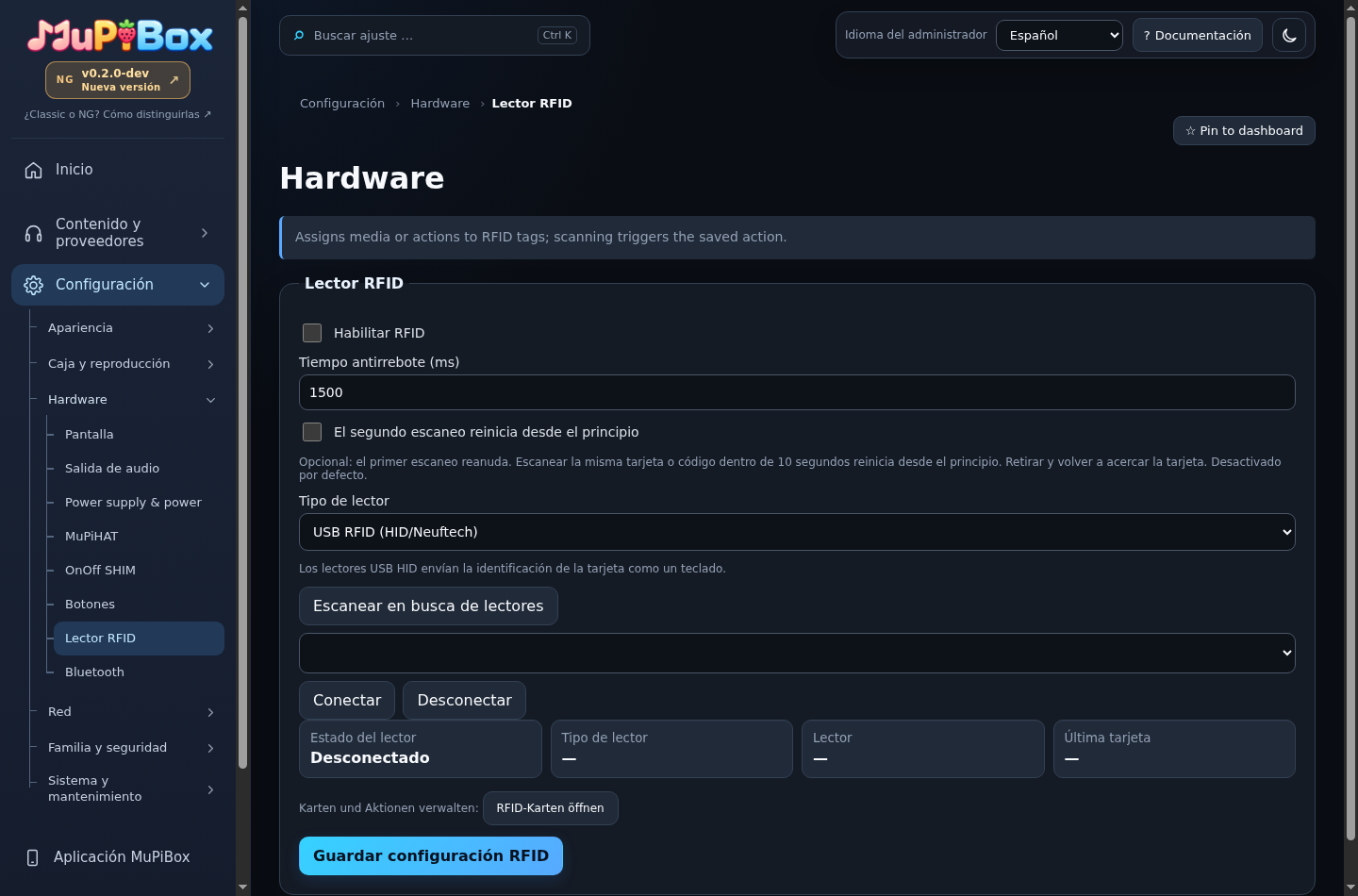
Hardware → RFID con un lector de demostración. El nombre del lector, el número de tarjeta y los medios son ejemplos.
1. Conceptos básicos: ¿cómo funciona RFID?
RFID significa "Radio-Frequency Identification", identificación por radiofrecuencia. Una tarjeta RFID contiene un chip diminuto y una antena, pero ninguna batería. Al acercarla a un lector, el campo de radio del lector alimenta brevemente el chip y este devuelve su identificador. Por eso solo funciona a pocos centímetros de distancia.
El UID ("Unique Identifier") es ese identificador, por ejemplo 0012345678 o 04A1B2C3. Viene grabado de fábrica en el chip. MuPiBox solo lee el UID y busca en su propia base de datos qué contenido le corresponde. La música y los audiolibros nunca se guardan en la tarjeta; siguen en la caja o en el proveedor.
RFID y NFC: NFC ("Near Field Communication") es una forma de RFID a 13,56 MHz. Toda tarjeta NFC es una tarjeta RFID, pero no toda tarjeta RFID es NFC.
Dos frecuencias, y por qué no toda tarjeta sirve
| 125 kHz (baja frecuencia) | 13,56 MHz (alta frecuencia, NFC) | |
|---|---|---|
| Chips típicos | EM4100, TK4100 | MIFARE Classic 1K/S50, NTAG213/215 |
| Lectores típicos | lectores USB sencillos como Neuftech | PN532 y otros lectores NFC |
| Se reconocen a menudo por | "EM", "ID" o "125 kHz" en el nombre | "IC", "MIFARE", "NFC" o "13,56 MHz" |
Un lector solo entiende tarjetas de su frecuencia. Un lector de 125 kHz no detecta pegatinas NFC y un lector NFC no detecta tarjetas EM4100. Compra lector y tarjetas compatibles entre sí; la lista de compra indica combinaciones probadas.
RFID en tus propias figuras
Las etiquetas RFID existen como tarjetas, llaveros, monedas redondas y pegatinas. Puedes pegar una pegatina o una moneda en la base de una figura o meterla dentro de una figura impresa en 3D. Ten en cuenta:
- La etiqueta debe coincidir con la frecuencia de tu lector.
- El metal cercano (figuras metálicas, imanes, cajas metálicas) debilita mucho la señal.
- Al acercarla, la etiqueta debe quedar lo más plana y cerca posible de la antena del lector; prueba la posición antes de pegarla definitivamente.
2. ¿Qué lectores admite MuPiBox NG?
MuPiBox NG admite lectores USB y lectores conectados directamente al GPIO de Raspberry Pi.
| Tipo de lector | Conexión | Estado |
|---|---|---|
| USB RFID (HID / Neuftech) | USB | Probado con hardware real |
| PN532 USB UART | USB serie, 115200 baudios | Probado con adaptador FTDI el 14/11/2026 |
| PN532 GPIO UART | GPIO14/15, 3,3 V | Probado con PN532 real y tarjeta el 14/11/2026 |
| PN532 GPIO SPI | SPI0 CE0/CE1, 3,3 V | Implementado; prueba real pendiente |
| RC522 SPI | SPI0 CE0/CE1, 3,3 V | Implementado; prueba real pendiente |
Guías: PN532 GPIO, RC522 SPI. PN532 por I²C todavía no está implementado. Solo se activa un lector a la vez.
3. Tu primera tarjeta de audiolibro en 10 pasos
Esta guía rápida no necesita identificadores técnicos. Las secciones siguientes explican cada paso en detalle.
- Conectar el lector: conecta el lector USB a un puerto USB libre de la MuPiBox.
- Abrir la administración: en la pantalla táctil, mantén pulsado el icono de wifi y escanea el código QR (Primer arranque).
- Abrir la página RFID: Hardware → RFID.
- Marca Habilitar RFID. Este interruptor se guarda al instante.
- Deja Tipo de lector en USB RFID (HID/Neuftech) y haz clic en Escanear en busca de lectores.
- Elige el lector en la lista (normalmente marcado con ★) y haz clic en Conectar. Estado del lector muestra ahora Conectado.
- Probar una tarjeta: acerca una tarjeta al lector. Su número aparece en Última tarjeta: el lector funciona.
- Abrir el audiolibro: Contenidos y servicios → Contenido, despliega la categoría y, dentro, la entrada del audiolibro.
- Asignar la tarjeta: abajo del todo, despliega Vincular carpetas a una tarjeta RFID, haz clic en Asignar tarjeta RFID junto al audiolibro y acerca la tarjeta en cuanto aparezca «Ahora acerque la tarjeta al lector…».
- Probar: aparece un mensaje de confirmación con el nombre del audiolibro (ver sección 6). Retira la tarjeta y vuelve a acercarla: el audiolibro empieza.
4. Conectar el lector
- Conecta el lector RFID a un puerto USB libre de la Raspberry Pi. Se puede usar un hub USB, pero la conexión directa es la más fiable.
- Abre la administración y ve a Hardware → RFID.
- Marca Habilitar RFID. Este interruptor se guarda al instante; sin él no aparecen los botones de asignación junto a los medios.
- Elige el tipo en Tipo de lector. Para casi todos los principiantes es USB RFID (HID/Neuftech).
- Haz clic en Escanear en busca de lectores.
- Elige el lector en la lista de debajo y haz clic en Conectar.
- Estado del lector muestra ahora Conectado y Lector, el nombre del dispositivo.
¿Cuál es mi lector? La lista muestra todos los dispositivos de entrada de la Raspberry Pi, por ejemplo también la pantalla táctil o el botón de encendido. Las entradas cuyo nombre parece un lector RFID ("RFID", "Reader", "125kHz", "NFC") llevan una ★ y aparecen primero. Si tienes dudas: desconecta el lector, haz clic en Escanear en busca de lectores, vuelve a conectarlo y escanea de nuevo; la entrada nueva es tu lector.
¿Funciona? Acerca una tarjeta al lector. Su número aparece en Última tarjeta. Si no aparece nada, la tarjeta no es compatible con el lector o se ha conectado la entrada equivocada.
La caja recuerda el lector. Tras un reinicio lo vuelve a conectar automáticamente, aunque Linux cambie el número del dispositivo (/dev/input/eventN). Si el lector se ha retirado o varios dispositivos coinciden con la identidad guardada, Último error muestra el motivo; entonces vuelve a elegir y conectar el lector.
Tiempo antirrebote
El Tiempo antirrebote (ms) evita que un lector notifique la misma tarjeta varias veces en poco tiempo. El valor predeterminado es 1500 ms (1,5 segundos). Mantén este valor al principio. Tras cambiarlo, haz clic en Guardar configuración RFID.
5. Preparar el audiolibro
Una tarjeta solo puede iniciar contenido que ya esté configurado como fuente multimedia en la administración. Ejemplo: la tarjeta debe iniciar el audiolibro "Abenteuer im Wald" (Aventura en el bosque).
- Copia el audiolibro en su propia carpeta, por ejemplo
music/Abenteuer im Wald/(Compartir archivos). - Abre Contenidos y servicios → Contenido (página Categorías y medios).
- Haz clic en + Agregar fuente multimedia.
- En Añadir a categoría elige por ejemplo Audiolibros (o + Nueva categoría).
- Elige la fuente Medios locales y, en Biblioteca/carpeta, la carpeta del audiolibro.
- Haz clic en Crear fuente multimedia.
- Prueba una vez la reproducción desde la pantalla. Solo cuando el audiolibro funciona sin RFID merece la pena añadir la tarjeta.
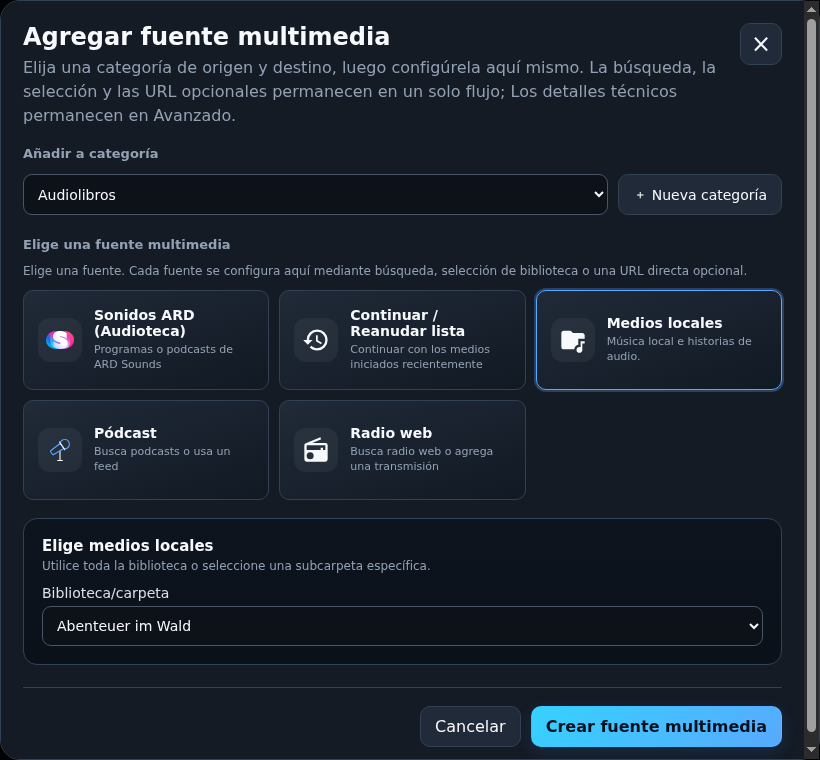
Para Spotify, radio web o ARD Sounds tienes que configurar antes la fuente, por ejemplo Spotify.
6. Asignar una tarjeta
Esta es la forma recomendada: la caja conoce el destino automáticamente, así que no introduces identificadores técnicos.
- Sigue en Contenidos y servicios → Contenido y despliega la categoría y, dentro, la entrada del audiolibro (clic en + o en el nombre).
- Abajo del todo de la entrada encontrarás Vincular carpetas a una tarjeta RFID. Despliégalo. Solo aparece si RFID está habilitado.
- Junto al audiolibro aparece Asignar tarjeta RFID. Haz clic.
- Aparece «Ahora acerque la tarjeta al lector…». Acerca ahora brevemente la tarjeta al lector.
- Aparece un mensaje de confirmación «Tarea guardada: …» (la traducción de la interfaz es inexacta; significa «asignación guardada»), y junto al audiolibro ves ahora RFID: <número de tarjeta> con Cambiar y Eliminar.
- Retira la tarjeta y vuelve a acercarla. El audiolibro empieza.
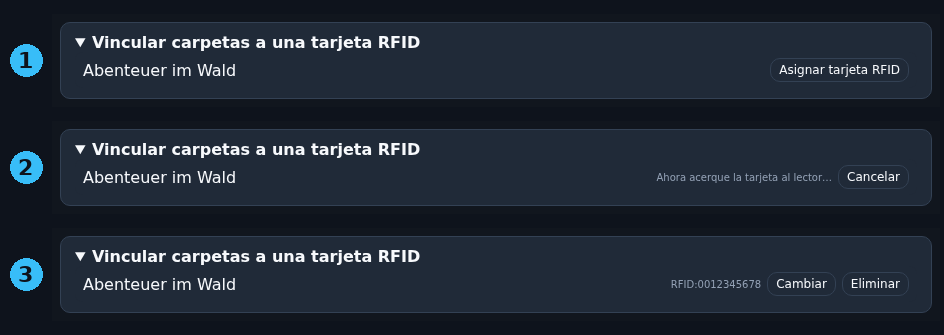
(1) Antes de asignar, (2) esperando la tarjeta, (3) asignación guardada.
Puedes terminar el aprendizaje con Cancelar mientras la caja espera la tarjeta. Si no acercas ninguna tarjeta en 60 segundos, el aprendizaje termina solo y tus tarjetas vuelven a iniciar su contenido.
Dónde aparece el botón en otras fuentes:
| Fuente | Dónde asignas la tarjeta |
|---|---|
| Medios locales y carpetas NAS | en la entrada multimedia, en Vincular carpetas a una tarjeta RFID, una línea por carpeta, álbum, lista o episodio |
| Álbum o lista de Spotify | en la entrada de Spotify, junto al álbum o la lista |
| Radio web | en la entrada de radio, junto a la emisora |
| ARD Sounds | en la entrada de ARD, en Vincular episodios a tarjetas RFID, una línea por episodio |
7. ¿Qué pasa al acercar una tarjeta?
| Situación | Comportamiento |
|---|---|
| Tarjeta conocida | El contenido asignado empieza desde el principio; una carpeta, por su primera pista. La reproducción en curso se sustituye. |
| La misma tarjeta otra vez (tras el tiempo antirrebote) | El contenido vuelve a empezar desde el principio. |
| Retirar la tarjeta | Nada: la reproducción continúa. Para detenerla usa la pantalla, un botón o la app. |
| Tarjeta desconocida | Nada. No hay sonido ni mensaje. |
| Mientras la administración aprende una tarjeta | La tarjeta solo se registra; no empieza nada. |
| Fuente bloqueada por el control parental o tiempo de silencio activo | La tarjeta no inicia nada. |
| Fuente de streaming sin internet | El contenido no puede empezar. Los medios locales también se reproducen sin conexión. |
| Caja en reposo (botón de encendido) | La tarjeta no termina el reposo; la pantalla sigue apagada. Despierta antes la caja con el botón. |
Continuar un audiolibro donde se quedó se hace desde la pantalla (ver Uso en la pantalla), no con la tarjeta.
8. ¿Qué contenidos se pueden asignar?
| Contenido | ¿Lo inicia una tarjeta? |
|---|---|
| Carpeta, álbum, lista o episodio local | sí |
| Carpeta NAS configurada como fuente multimedia | sí |
| Álbum o lista de Spotify | sí (Spotify debe estar conectado) |
| Artista, programa/pódcast o pista individual de Spotify | no: no es un destino de reproducción único |
| Emisora de radio web | sí (se necesita internet) |
| Episodio individual de ARD Sounds | sí |
| Programa completo de ARD o pódcast completo | por ahora no desde la interfaz. El software puede iniciar una entrada así (siempre el episodio más reciente), pero no hay botón de asignación. |
| Audiolibro individual de Audible | sí – Audible debe estar conectado en la caja; el botón para asignar la tarjeta RFID aparece junto al audiolibro en Medios y categorías. |
| Colección o saga de Audible completa | no – cada audiolibro de la colección recibe su propia tarjeta. |
| Jellyfin, Music Assistant, lista para continuar, apps infantiles | no |
Una tarjeta puede tener exactamente un destino. A la inversa, la interfaz ofrece solo una tarjeta por elemento: en cuanto un audiolibro tiene tarjeta, allí solo ves Cambiar y Eliminar. Por ahora no se puede asignar una segunda copia de tarjeta al mismo audiolibro.
9. Cambiar, intercambiar o borrar tarjetas
Una tarjeta debe iniciar otro audiolibro:
- Elimina la asignación antigua: en Hardware → RFID, haz clic en Eliminar junto a la tarjeta en la lista de asignaciones, o en Eliminar junto al número de tarjeta en el audiolibro anterior.
- En el nuevo audiolibro elige Asignar tarjeta RFID y acerca la tarjeta.
Usar otra tarjeta para un audiolibro: haz clic en Cambiar junto al número de tarjeta y acerca la tarjeta nueva. La tarjeta antigua queda libre.
Borrar solo elimina el vínculo: ningún archivo de música, ningún álbum de Spotify y nada en la tarjeta. Si un audiolibro se borra o se renombra, la tarjeta ya no encuentra su destino; la lista de Hardware → RFID muestra entonces un identificador técnico en lugar del nombre. En ese caso vuelve a asignar la tarjeta.
10. Control parental, seguridad y copia de seguridad
- El control parental también se aplica a RFID: las fuentes bloqueadas y los tiempos de silencio no se pueden saltar con una tarjeta.
- Las tarjetas RFID no son llaves de acceso. Solo inician medios y no abren funciones de administración.
- Las asignaciones forman parte de la base de datos de MuPiBox y de la copia de seguridad. Crea una copia tras configurar todas las tarjetas y guárdala fuera de la caja. Tras una restauración las asignaciones vuelven a estar; no hace falta volver a enseñar las tarjetas.
11. Solución de problemas
| Problema | Qué comprobar |
|---|---|
| «No se encontró ningún lector coincidente» | ¿Es correcto el tipo de lector? ¿Está bien conectado? Prueba otro puerto USB y vuelve a Escanear en busca de lectores. |
| Muchas entradas, ninguna con ★ | Desconecta el lector, escanea, conéctalo, escanea de nuevo: la entrada nueva es el lector. |
| Estado «Desconectado» | Elige el lector en la lista y haz clic en Conectar. Fíjate en el mensaje de Último error. |
| Conectado, pero «Última tarjeta» sigue vacía | ¿Coincide la frecuencia de la tarjeta con el lector (125 kHz o 13,56 MHz)? Acerca la tarjeta plana y cerca de la antena, aleja el metal, prueba otra tarjeta. |
| Tarjeta detectada, pero no empieza nada | ¿Está la tarjeta en la lista de asignaciones? ¿Se reproduce el medio sin RFID desde la pantalla? ¿Está la fuente bloqueada, sin conexión o hay un tiempo de silencio activo? |
| «Esta tarjeta ya está asignada a otro contenido.» | La tarjeta ya inicia otro contenido. Haz clic allí primero en Eliminar y vuelve a asignarla. |
| «No se detectó ninguna tarjeta. El aprendizaje se detuvo tras 60 segundos.» | Vuelve a hacer clic en Asignar tarjeta RFID o Cambiar y acerca la tarjeta plana al lector en menos de un minuto. |
| La tarjeta se inicia varias veces | Revisa el tiempo antirrebote y usa el valor predeterminado de 1500 ms. |
| «Desconectado» tras un reinicio | Revisa Último error, vuelve a elegir el lector y conéctalo. |
| Faltan los botones de asignación junto a los medios | Activa Habilitar RFID y vuelve a cargar la página Contenido. No todas las fuentes ofrecen RFID (ver sección 8). |
Si no se soluciona, consulta los registros y la solución de problemas general. Para una consulta de soporte, anota modelo de lector, tipo de tarjeta, estado del lector, mensaje de error exacto y versión de MuPiBox, pero ninguna contraseña ni credencial.
12. Prueba final breve
Cuando todo esté configurado, estos cuatro puntos deberían cumplirse:
- Estado del lector muestra Conectado.
- Al acercar una tarjeta, su número aparece en Última tarjeta.
- Una tarjeta acercada inicia el audiolibro correcto.
- Tras un reinicio el lector vuelve a estar conectado y las tarjetas siguen funcionando.
Siguiente paso: lee cómo usan los niños la caja a diario: Uso en la pantalla. Después crea una copia de seguridad.
Posición de reproducción y repetición
Un título terminado se puede volver a iniciar desde el principio escaneando de nuevo la misma tarjeta RFID o el mismo código de barras, aunque un punto de control antiguo apunte al final del título.
En Caja y reproducción → Reproductor y comportamiento → Guardar posición de reproducción puedes desactivar los puntos de control (por defecto: Activado). Si está desactivado, MuPiBox ignora las posiciones guardadas, no guarda nuevas y la lista para continuar queda vacía. Las entradas antiguas se conservan y reaparecen al volver a activarlo; no hace falta borrar nada de la base de datos. Nota: servicios como Spotify o Audible pueden gestionar su propio progreso de forma independiente.
Escanear dos veces: continuar o empezar de nuevo
Activa «El segundo escaneo reinicia desde el principio» en Hardware → RFID (desactivado por defecto). Funciona con tarjetas RFID y con escáneres de códigos de barras USB compatibles configurados como lector.
- Primer escaneo: continúa el título o álbum asignado desde el último punto de control de MuPiBox, si existe; si no, empieza desde el principio.
- El mismo código otra vez en 10 segundos: reinicia el contenido asignado desde el principio, sin borrar nada de la base de datos.
- Otro código, más de 10 segundos después o un tercer escaneo: inicia un nuevo par cuyo primer escaneo continúa con normalidad.
Retira la tarjeta entre escaneos y espera unos 2 segundos: las señales duplicadas muy rápidas del lector se ignoran y sigue aplicándose el tiempo antirrebote configurado. La radio en directo no tiene posición. Los proveedores externos pueden llevar su propio progreso. Si Guardar posición de reproducción está desactivado, el primer escaneo también empieza desde el principio.