
Medios y categorías
Crear categorías y añadir medios de carpetas locales, radio, pódcasts, ARD Sounds, Spotify, Audible, Jellyfin, NAS y apps infantiles a la página de inicio.
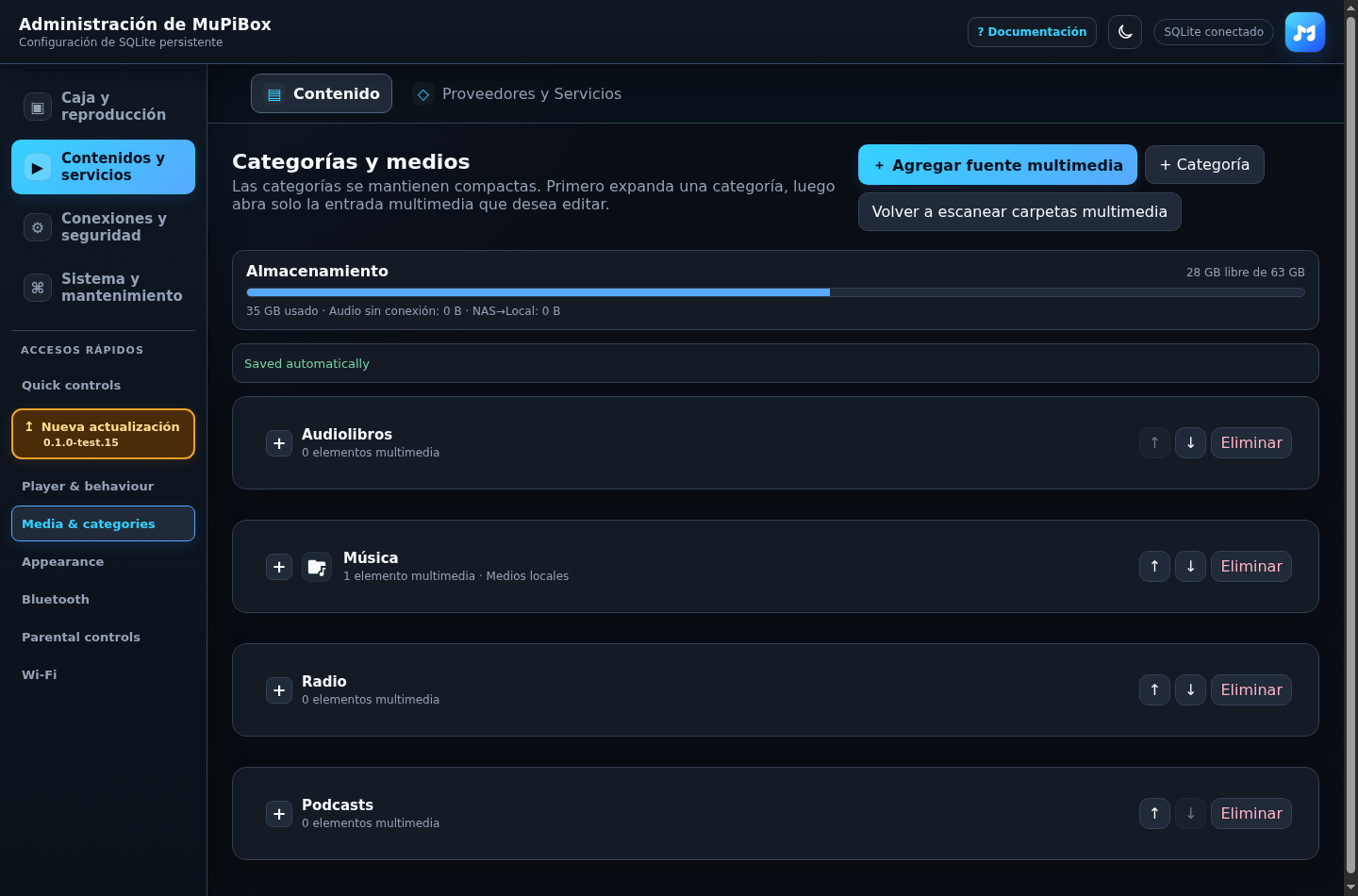
En Contenidos y servicios → Contenido decides lo que el niño ve en la página de inicio. Esta se compone de categorías (p. ej. «Audiocuentos», «Música», «Radio») que contienen medios en forma de portadas.
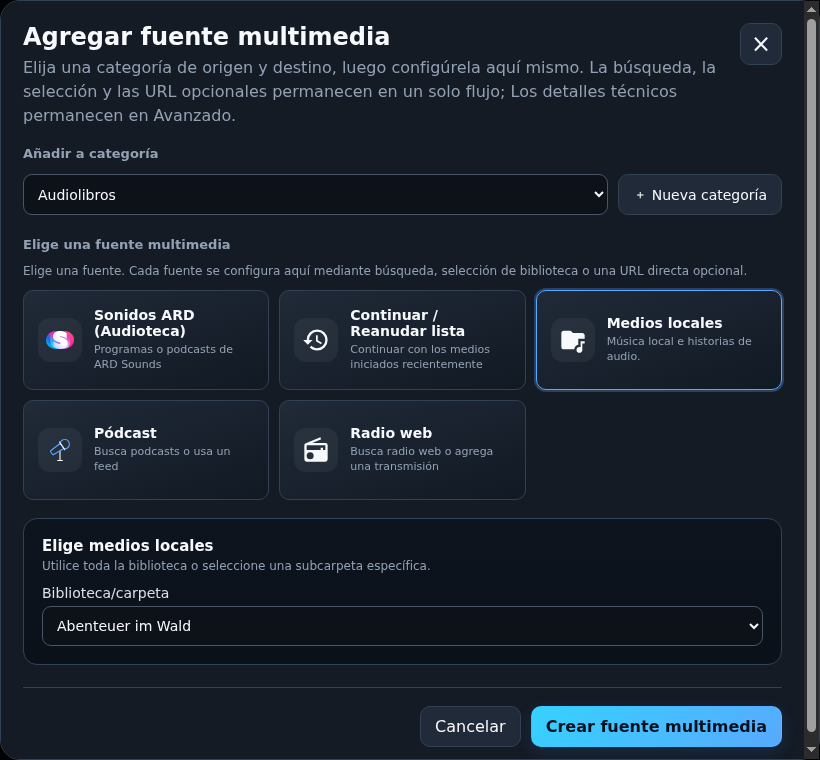
Cómo añadir un audiolibro
- Copia la música en la carpeta
musicmediante la carpeta compartida (una carpeta por audiolibro o álbum). - Haz clic en Volver a escanear carpetas multimedia para que la caja conozca las carpetas nuevas.
- Haz clic en + Agregar fuente multimedia.
- En Añadir a categoría elige la categoría o crea una con + Nueva categoría.
- Elige la fuente, por ejemplo Medios locales, y la carpeta en Biblioteca/carpeta.
- Haz clic en Crear fuente multimedia. El cambio se guarda automáticamente y aparece poco después en la pantalla.
Categorías
- + Categoría crea una categoría nueva; su nombre se cambia en la entrada de la categoría desplegada. Las categorías predefinidas (Audiolibros, Música, Radio, Pódcasts) aparecen en el idioma de la administración.
- Las flechas ↑ y ↓ cambian el orden en la página de inicio; Eliminar quita la categoría con sus asignaciones. Los archivos de música de la caja se conservan.
- En Configuración avanzada defines cómo se ordenan los medios de la categoría: Alfabético A → Z, Alfabético Z → A o Manual (ordenar como agregado).
- Cada entrada multimedia tiene el interruptor Mostrar como colección: desactivado muestra los contenidos directamente con sus nombres reales; activado muestra el nombre de la colección como tarjeta propia que abre los contenidos.
Añadir medios
El asistente pregunta primero por la fuente:
| Fuente | Qué eliges |
|---|---|
| Medios locales | una carpeta de /srv/mupibox/music (llenada mediante compartir archivos) o toda la biblioteca |
| NAS | una carpeta compartida de una NAS conectada |
| Radio por internet | una emisora de la búsqueda de Radio Browser o una dirección de stream propia |
| Pódcast | mediante la búsqueda de Apple Podcasts o una dirección de feed RSS/Atom |
| ARD Sounds | un programa de la búsqueda de ARD Sounds, una URL de programa o urn:ard:show:… |
| Spotify | artista, álbum, lista, programa/pódcast o pista → Spotify |
| Audible | un audiolibro de tu biblioteca → Audible |
| Jellyfin | artistas, álbumes, pistas o listas → Jellyfin |
| Music Assistant | contenidos de todos los servicios conectados allí → Music Assistant |
| Continuar / Reanudar lista | una fila con los medios empezados para continuar (cantidad ajustable, 10 por defecto) |
| Piano, juegos, libro para colorear | las apps infantiles como mosaico |
Nombre y portada se pueden sustituir; las portadas propias se suben directamente en el medio.
Progreso de reproducción
Audiolibros, audiocuentos, pódcasts y episodios de ARD recuerdan la posición y continúan ahí al tocarlos de nuevo. Una fuente multimedia Continuar / Reanudar lista muestra los medios empezados como fila propia.
Pódcasts y episodios sin conexión
- Un feed se recarga al abrirlo, no de forma permanente en segundo plano.
- Caché sin conexión por pódcast: desactivada, últimos 1/3/5/10 episodios o todos. Los episodios no terminados no se eliminan automáticamente.
- Con «Los niños pueden descargar y borrar episodios» cada episodio muestra un símbolo:
↓descargar,↓ n %descargando,✓ Offlinedisponible,!error. Borrar requiere un segundo toque en cuatro segundos. - Los episodios de ARD solo se pueden descargar si ARD lo permite para ese episodio.
Almacenamiento
Arriba aparecen el almacenamiento total, usado y libre y el tamaño de la caché sin conexión. Con un 10 % libre la caja avisa; con un 5 % no inicia nuevas descargas.
Tarjetas RFID
Para principiantes: Primero activa RFID en Hardware → RFID, busca el lector USB correcto y pulsa Conectar. Después abre aquí el contenido y elige Asignar tarjeta RFID. Solo cuando aparezca la indicación, acerca la tarjeta al lector. MuPiBox guarda la asociación con ese contenido automáticamente; no necesitas introducir un identificador técnico. El botón no aparece si RFID está desactivado o el contenido no permite asociaciones. Más información en la guía RFID paso a paso.
Conviene saber
- Las fuentes bloqueadas por el control parental desaparecen de la interfaz infantil y tampoco se pueden iniciar por RFID.
- Las fuentes en línea (Spotify, radio, pódcasts) se ocultan mientras no hay internet y vuelven automáticamente.
Varios podcasts en la misma categoría
Cada podcast utiliza una entrada independiente con su propio feed RSS, caché y permisos. Añade otros con + Agregar fuente multimedia → Pódcast o desde Buscar y añadir otro podcast. En los resultados, Añadir mantiene el actual y Reemplazar modifica la entrada abierta.
La lista muestra el título y la portada real del feed cuando se cargan sus metadatos. La URL RSS queda en Ajustes avanzados. Si el feed no responde, se muestra el nombre guardado. No se permiten feeds duplicados dentro de la misma categoría.
Siguiente paso: iniciar audiolibros con una tarjeta: RFID. Sin lector RFID, continúa con el Uso en la pantalla.