
Player
Player-Modus, Sprungtasten, Cover-Hintergrund, Klangvisualisierung, Karaoke mit Liedtexten und die Darstellung der Inhalte auf dem Touchdisplay.
Unter Box & Bedienung → Player & Verhalten legst du fest, wie sich der große Player und die Inhaltsansichten auf dem Touchdisplay verhalten.
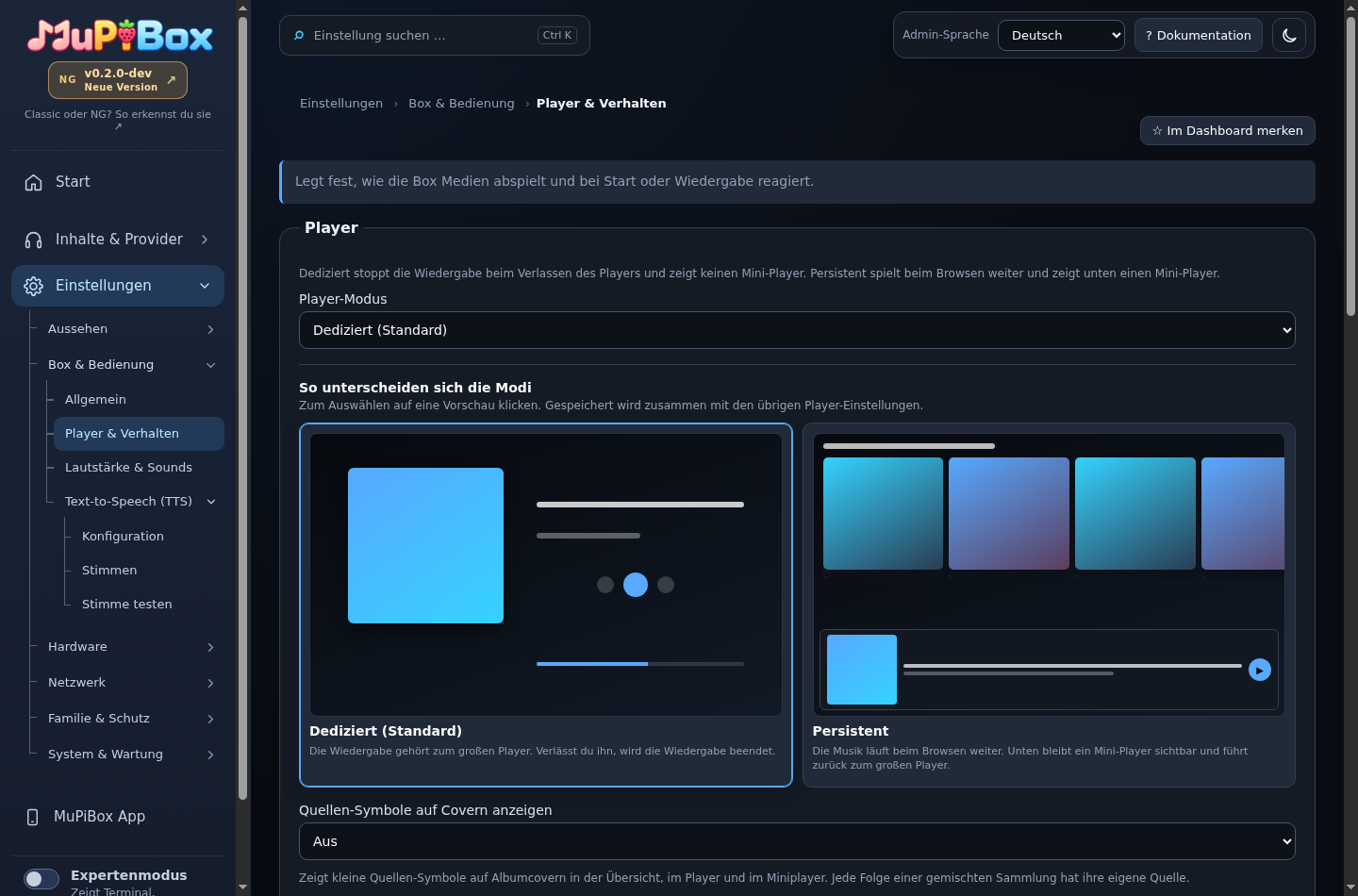
Miniplayer-Größen
Im Modus Persistent kannst du unter Box & Bedienung → Player & Verhalten → Miniplayer-Größe zwischen Schmal (schmale Leiste über die volle Bildschirmbreite), Normal (bisherige Leiste mit Zeitleiste und Lautstärke) und Compact (ganz schmale, schwebende Leiste unten rechts mit Cover, Titel und Zurück/Play/Weiter) wählen. Normal ist der Standardwert; eine früher gespeicherte Auswahl „Groß“ wird auf Normal umgestellt. Im dedizierten Modus gibt es keinen Miniplayer.
Player-Modus
| Modus | Verhalten |
|---|---|
| Dediziert (Standard) | Die Wiedergabe gehört zum großen Player. Verlässt das Kind den Player, endet die Wiedergabe. Gut für kleine Kinder. |
| Persistent | Die Musik läuft beim Stöbern weiter. Unten bleibt ein Mini-Player sichtbar, der zurück zum großen Player führt. |
Sprungtasten und Sprungweite
Blendet die Tasten für relatives Springen (z. B. −10 s / +10 s) im großen Player und in der Titelliste ein oder aus. Die Zeitleiste bleibt unabhängig davon bedienbar. Die Sprungweite legt fest, wie weit ein Druck springt – bei Hörbüchern sind 30 Sekunden praktisch.
Quellen-Symbole auf Albumcovern
Unter Box & Bedienung → Player & Verhalten → Quellen-Symbole auf Covern anzeigen kannst du kleine Herkunfts-Badges unten rechts auf jedem Cover einschalten. Standardmäßig ist diese Anzeige ausgeschaltet, damit das bisherige Layout unverändert bleibt.
Das Symbol zeigt, von wo dieser konkrete Eintrag abgespielt wird: Lokal (Box-Speicher), NAS (Netzlaufwerk), Spotify oder ein weiterer unterstützter Anbieter (etwa Audible, Podcast, ARD Sounds, Webradio, Jellyfin oder Music Assistant). Die Symbole erscheinen in der Albumübersicht (vertikal, horizontal und Coverflow), im großen Player, in der Titellisten-Ansicht und im Miniplayer.
Beispiel: Unter „Die drei ???“ liegen Folge 1 lokal, Folge 2 auf der NAS und Folge 3 bei Spotify. Jede Folge bekommt ihr eigenes Badge. Ein übergeordnetes Cover einer gemischten Sammlung erhält bewusst kein willkürliches Einzel-Quellensymbol. Ist die Quelle unbekannt, wird ebenfalls nichts angezeigt. Das Badge ist rein informativ und verändert die Wiedergabe oder die Touchfläche des Covers nicht.
Cover-Zoom beim Wiedergabestart
Unter Box & Bedienung → Player & Verhalten → Cover-Zoom beim Wiedergabestart lässt sich der Übergang Ein- oder Ausschalten. Bei Ein vergrößert sich das ausgewählte Cover aus einer horizontalen/vertikalen Liste oder dem Coverflow und fliegt dann in den großen Player. Bei Aus öffnet der Player direkt, ohne den Zoom. Das ist auch für langsamere Raspberry Pis sinnvoll: Es wird kein zusätzliches Animationscover geladen und keine Animationsberechnung gestartet. Die Audiowiedergabe beginnt unabhängig von der Einstellung sofort.
Standard ist Ein, damit bestehende Installationen das bisherige Verhalten behalten. Die Auswahl wird pro Box gespeichert und von der Touchoberfläche automatisch übernommen. Ein nicht verfügbares Cover überspringt den Effekt grundsätzlich, statt eine farbige Platzhalterfläche einzublenden.
Cover als Player-Hintergrund
Zeigt das Cover des laufenden Titels unscharf bzw. abgedunkelt hinter dem Player. Je nach Theme wirkt das stimmungsvoller; auf sehr unruhigen Covern kann die Lesbarkeit leiden.
Klangvisualisierung
Ein optionaler, zum Theme passender Effekt unter dem Cover, z. B. Equalizer-Balken, Retro Peak, Spiegel-Spektrum, Wellenform, Punkte, Ambient Pulse, Fog, Fireflies, Aurora oder Particle Orb. „Automatisch“ wählt den zum Theme passenden Effekt. Intensität und Position sind einstellbar. Auf einem Raspberry Pi 3 kostet die Visualisierung spürbar Rechenleistung – bei ruckelnder Oberfläche ausschalten. Das Cover nutzt bei jeder Darstellungsgröße die volle Höhe bis zum unteren Rand; ist eine Visualisierung eingeschaltet, bleibt darunter ein Streifen für sie frei. Die Tasten daneben passen sich der verbleibenden Breite an.
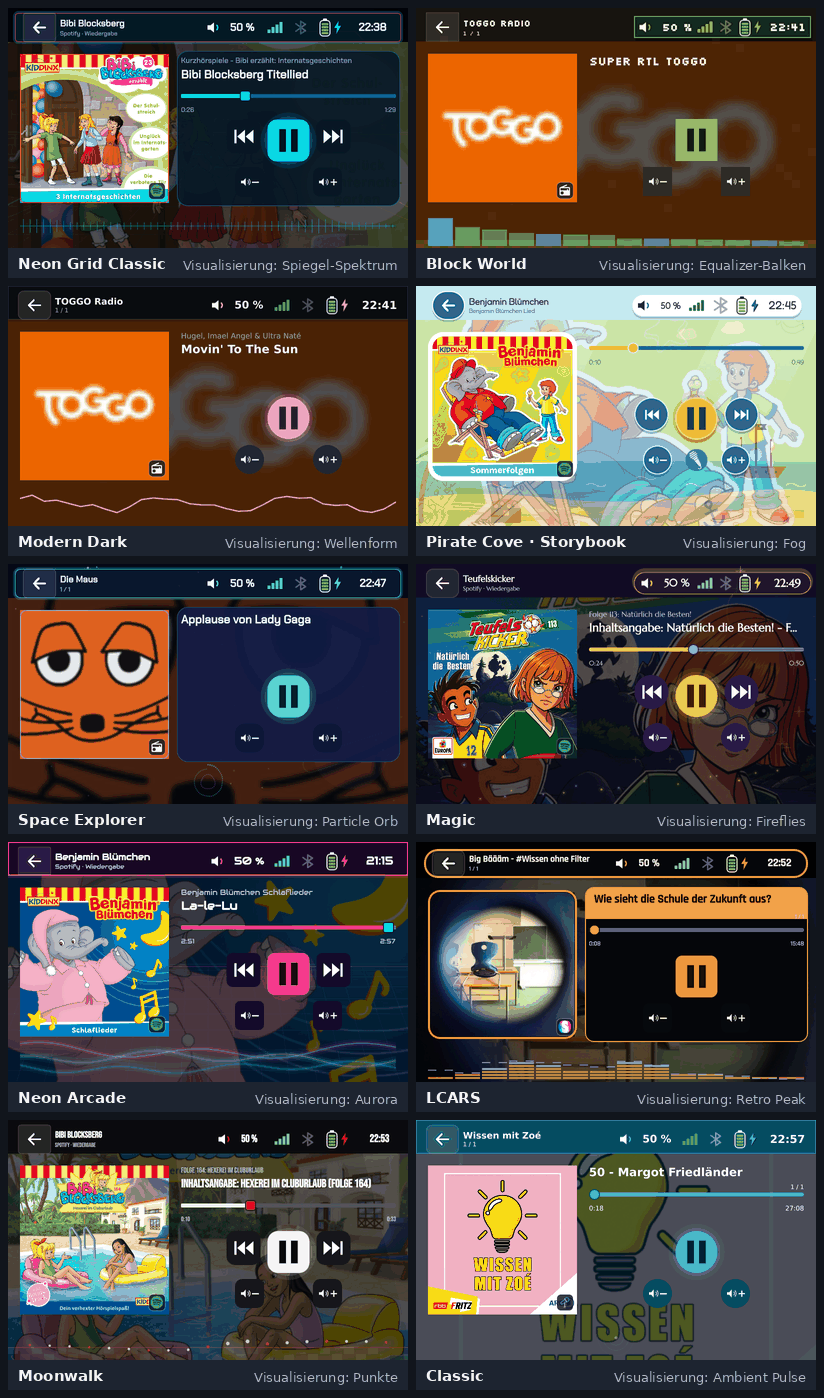
Echte Aufnahmes einer MuPiBox NG 0.2.0-alpha.1 mit 5-Zoll-Display (800 × 480), pro Theme eine andere Visualisierung bei laufender Wiedergabe. Cover © der jeweiligen Rechteinhaber.
Karaoke
Ist Karaoke aktiv und gibt es synchronisierte Liedtexte zum laufenden Titel, erscheint im großen Player ein Karaoke-Knopf.
- Lokale Liedtexte werden neben der Audiodatei erkannt:
song.lrc,song.elrcodersong.enhanced.lrc(gleicher Name wie die Musikdatei). - Online-Liedtexte kommen über LRCLIB. Mit „Gefundene Lyrics lokal zwischenspeichern“ werden sie nur einmal geladen.
- Den laufenden Wort-Marker gibt es nur bei echten Wort-Zeitstempeln; sonst wird die aktive Zeile hervorgehoben.
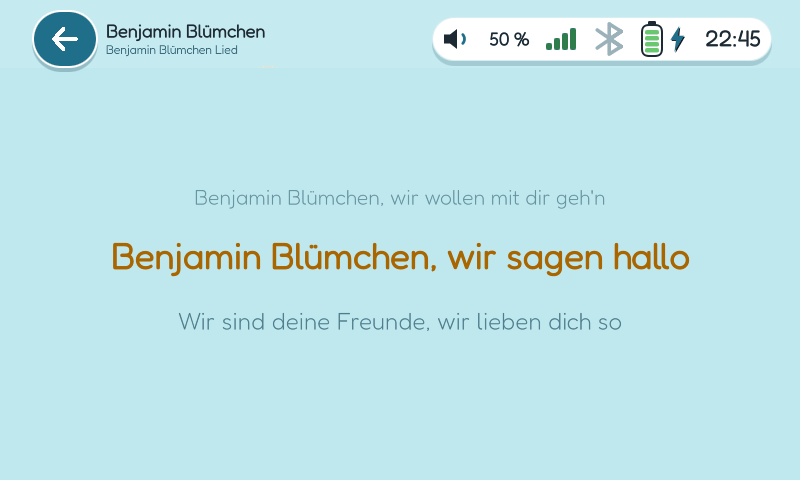
Die aktuelle Liedzeile wird hervorgehoben, darüber und darunter stehen je nach Einstellung die vorige und die nächste Zeile (Theme Pirate Cove · Storybook, Spotify).
Inhaltsdarstellung
Legt fest, wie die Ansichten zwischen Startseite und Player aussehen – für alle Medientypen und Themes:
| Modus | Beschreibung |
|---|---|
| Vertikal | Große Cover untereinander, gut für lange Titel. |
| Horizontal (klassisch) | Coverreihe zum seitlichen Wischen wie bei der MuPiBox Classic. |
| Cover Flow | Das gewählte Cover steht im Mittelpunkt, die Nachbarn kippen nach hinten. |
Übergang vom Cover zum Player
Wählst du einen abspielbaren Eintrag aus Cover Flow, einer horizontalen Liste oder einer vertikalen Liste, vergrößert MuPiBox das ausgewählte Cover zunächst fast auf die Bildschirmbreite. Danach fliegt es weich an die Cover-Position des Players zurück, während Titel und Bedienelemente eingeblendet werden. Der Effekt startet erst, wenn die Wiedergabe bestätigt ist, und verzögert das eigentliche Abspielen nicht. Das Öffnen von Ordnern, Künstlern oder Sammlungen löst dagegen keinen Player-Übergang aus. Falls der Start fehlschlägt, bleibt die bisherige Ansicht bestehen.
Cover Flow im echten Betrieb
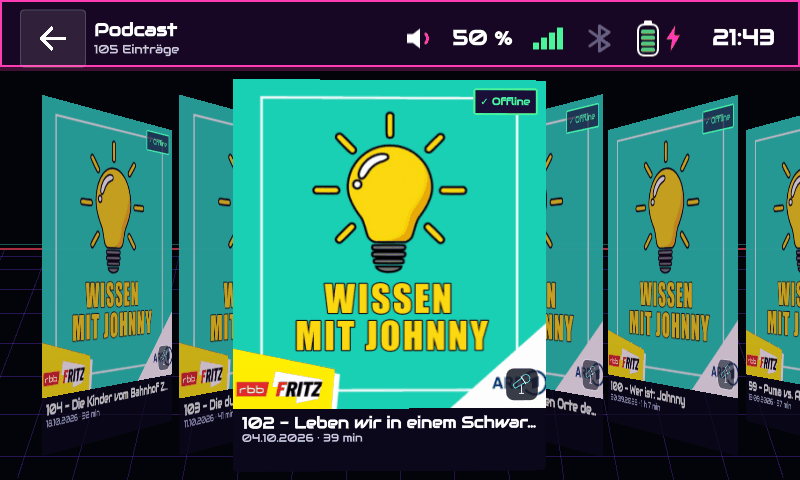
Das ausgewählte Cover steht vorn, die anderen sind seitlich angewinkelt.
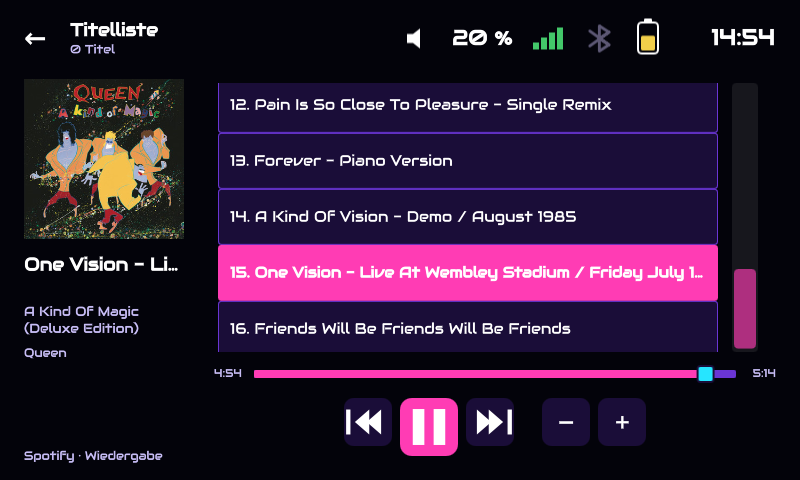
Titelliste mit dem aktuell ausgewählten Titel, Fortschrittsbalken und Wiedergabetasten.
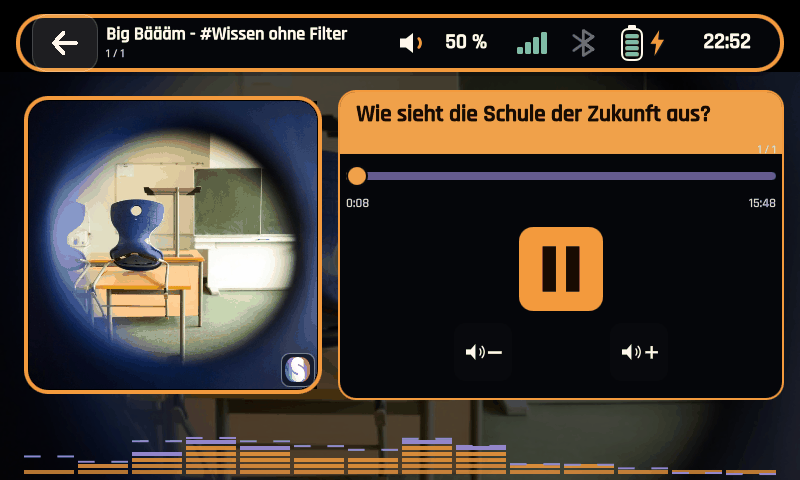
Retro-Peak-Visualisierung während der Wiedergabe; das Aussehen variiert je nach Theme. Cover © der jeweiligen Rechteinhaber.