
NAS / Netzwerkmedien
Medien von einer SMB- oder WebDAV-Freigabe (NAS, Windows-PC, Nextcloud) einbinden, Ordner direkt nutzen oder in die lokale Bibliothek kopieren und synchron halten.
Unter Inhalte & Dienste → Provider & Dienste → NAS bindest du Freigaben eines NAS oder Windows-PCs (SMB) oder WebDAV-Speicher wie Nextcloud ein.
Freigabe hinzufügen
| Feld | Inhalt |
|---|---|
| Anzeigename | Name in der Verwaltung |
| Verbindung | SMB (Standard im Heimnetz) oder WebDAV |
| Server / IP (SMB) | z. B. 192.168.1.10 oder nas.local |
| SMB-Freigabe (SMB) | Name der Freigabe, z. B. Musik |
| Zugriff | Gast oder Benutzer mit Passwort |
| WebDAV-Adresse (WebDAV) | vollständige Adresse bis zum Ordner, z. B. http://192.168.1.10:8081/Musik (QNAP) oder https://cloud.example.de/remote.php/dav/files/NAME/Musik (Nextcloud) |
| Selbst signiertes Zertifikat akzeptieren (WebDAV) | nur für das eigene NAS mit HTTPS ohne offizielles Zertifikat |
| Benutzername, Domain (nur SMB), Passwort | Zugangsdaten; das Passwort bleibt beim Bearbeiten erhalten, wenn das Feld leer bleibt |
| Nur in WLAN (optional) | Freigabe nur einbinden, wenn die Box in diesem WLAN ist – praktisch für unterwegs |
Freigaben werden nach dem Start im Hintergrund eingebunden. Ein nicht erreichbares NAS verzögert dadurch nicht den Start der Benutzeroberfläche.
Medien einlesen und aktuell halten
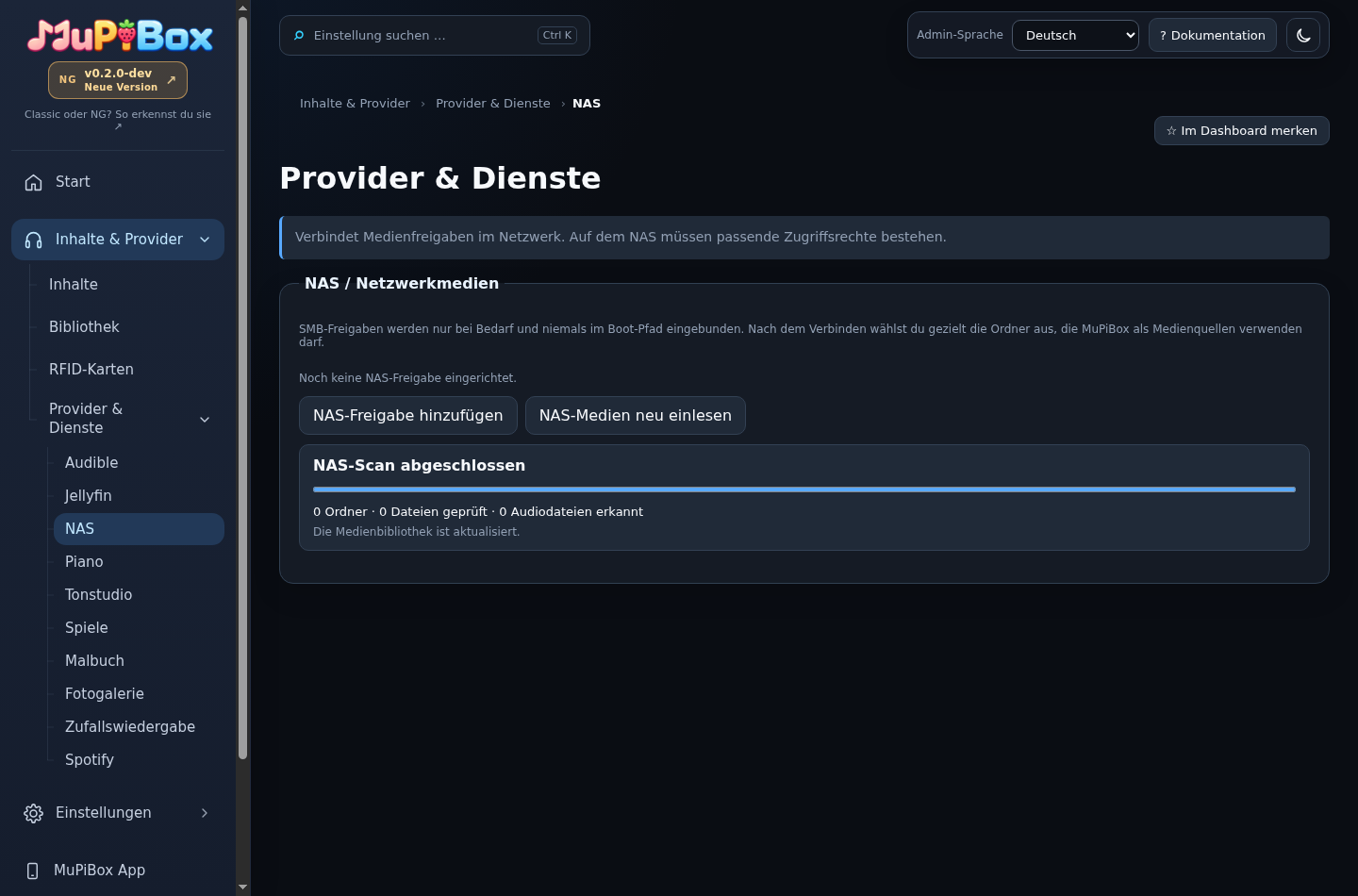
Unter NAS / Netzwerkmedien zeigt MuPiBox während des Einlesens die Anzahl der bereits besuchten Ordner und Dateien, die erkannten Audiodateien und die gerade bearbeitete Quelle. Die Gesamtzahl ist zu Beginn unbekannt – deshalb zeigt die Aktivitätsleiste keinen erfundenen Prozentwert.
- Beim Start, beim erneuten Verbinden des NAS, beim Ändern der Quellordner und über NAS-Medien neu einlesen wird der NAS-Index im Hintergrund aktualisiert.
- Die Verbindungsprüfung alle 30 Sekunden startet nicht jedes Mal einen Scan.
- Nach einem Neustart stehen alle Alben aus dem letzten vollständigen Einlesen sofort zur Verfügung, sobald die Freigabe verbunden ist (Testbox: 3.660 Alben nach 4 Sekunden statt rund 3 Minuten). Der Abgleich mit dem NAS läuft danach unbemerkt im Hintergrund.
- Beim ersten Einlesen liest MuPiBox pro Audiodatei nur die kleinen Text-Tags (Titel, Track-/CD-Nummer, Interpret, Album); eingebettete Cover werden übersprungen. Der Fortschritt zeigt dabei Titelinfos gelesen. Ein Metadaten-Cache vermeidet erneutes Auslesen unveränderter Audio-Tags, Folgescans lesen also nur neue oder geänderte Dateien. Nicht angehakte Ordner werden nicht durchsucht.
- Fertig eingelesene Ordner sind schon während des Scans nutzbar: Alle paar Sekunden erscheinen die bis dahin vollständigen Ordner in der Mediathek, der Rest folgt. Eingebettete Cover (in MP3, M4A/M4B, FLAC, OGG/Opus) werden erst nach dem Scan mit niedriger Priorität nachgeladen – oder sofort, sobald ein Cover angezeigt wird. Ein Bild im Ordner (z. B.
cover.jpg) hat immer Vorrang. - Papierkörbe, Snapshots und Vorschau-Ordner von NAS-Systemen und Windows (z. B.
@Recycle,#recycle,@eaDir,#snapshot,$RECYCLE.BIN) werden beim Einlesen übersprungen. - Ordner mit einer Datei
.nomedia(wie bei Android) werden samt Unterordnern ausgelassen – praktisch für Foto- oder Archivordner in einer gemischten Freigabe. Die Speicherordner von Immich (Datei.immich) werden automatisch erkannt und übersprungen. - Neue Dateien, die auf dem NAS hinzugefügt werden, während die Freigabe verbunden bleibt, erfordern derzeit noch NAS-Medien neu einlesen. Eine automatische inkrementelle Änderungsüberwachung ist noch nicht implementiert.
SMB oder WebDAV?
- SMB ist die erste Wahl im Heimnetz: Jedes NAS, Windows und viele Router (z. B. Fritz!Box) bieten es an.
- WebDAV eignet sich für Nextcloud/ownCloud, Online-Speicher und NAS-Zugriff über HTTPS. MuPiBox liest dabei – wie bei SMB – pro Datei nur wenige Kilobyte für die Titelinfos; auf der Testbox lag ein WebDAV-Scan bei rund 90 Dateien pro Sekunde und etwa 5 KB Netzverkehr pro Datei.
- QNAP: In QTS unter Systemsteuerung → Netzwerk- & Dateidienste → Win/Mac/NFS/WebDAV → WebDAV aktivieren (Ports 8081 HTTP / 8443 HTTPS). Adresse:
http://NAS:8081/Freigabe. - Synology: Paket WebDAV Server installieren (Ports 5005 / 5006). Adresse:
https://NAS:5006/Freigabe. - Nextcloud:
https://SERVER/remote.php/dav/files/BENUTZER/Ordner– am besten mit einem App-Passwort. - Bei falschen Zugangsdaten, falscher Adresse oder einem nicht vertrauenswürdigen Zertifikat zeigt die Verwaltung eine verständliche Meldung, statt eine leere Freigabe einzubinden.
Ordner auswählen
Nach dem Verbinden durchsuchst du die Freigabe und wählst gezielt die Ordner, die die Box verwenden darf. Verwendet werden genau die angehakten Ordner; ältere Einrichtungen mit „Gesamte Freigabe“ funktionieren weiter, die Verwaltung bietet dann Auf einzelne Ordner umstellen an:
- NAS-Haken: Der Ordner wird direkt vom NAS gelesen. Ohne Netz ist er nicht verfügbar.
- Lokal übernehmen: Die Dateien werden nach
/srv/mupibox/musickopiert und danach wie lokale Medien genutzt. - Einmal kopieren: Kopie bleibt unabhängig vom NAS.
- Lokal halten & synchronisieren: Neue und geänderte Dateien kommen später automatisch dazu. Auf dem NAS gelöschte Dateien bleiben lokal erhalten.
Die ausgewählten Ordner stehen danach unter Medien & Kategorien als Quelle NAS bzw. als lokale Medien zur Verfügung.
Übergeordneten Ordner mit ausgewählten Unterordnern streamen
Unter Provider & Dienste → NAS → Ordner wählen nur die gewünschten Unterordner mit dem NAS-Haken aktivieren und den Kopiermodus auf Nicht kopieren lassen. Unter Medien & Kategorien lässt sich beim NAS-Provider anschließend der übergeordnete Eintrag Nur angehakte Unterordner (z. B. Audio Books) auswählen. Ein teilweise ausgewählter Elternordner zeigt im NAS-Ordnerbaum einen Minus-Haken; setzt man den Haken direkt am Elternordner, sind alle Unterordner ausgewählt. Dieser Eintrag ist nur eine gemeinsame Ansicht: Ausschließlich die angehakten Unterordner werden direkt vom NAS gestreamt, die nicht markierten bleiben unsichtbar. Das funktioniert auch mit dem Freigabestamm. Jede MuPiBox kann ihre eigene Auswahl haben.
Änderungen an den NAS-Haken werden nach dem nächsten NAS-Scan sichtbar. Direkte Unterordnerquellen und lokale Kopien bleiben unverändert.
Langsame Mediensuche beschleunigen
Wird Gesamte Freigabe als Musikquelle ausgewählt, muss der Musikscanner jeden Unterordner des NAS besuchen. Auf großen NAS-Shares können darunter auch tausende Bilder oder Videos liegen. Diese Verzeichnisabfragen über SMB sind oft der eigentliche Zeitfaktor – nicht das Auslesen von Musiktiteln.
Empfohlener Weg:
- Unter NAS / Netzwerkmedien → Ordner wählen möglichst nur die tatsächlichen Musikverzeichnisse auswählen statt die gesamte Freigabe.
- Wenn du unbedingt die ganze Freigabe als Musikquelle benötigst, markiere beim großen Bilderordner (zum Beispiel 00_Bilder) das zweite Ankreuzfeld (dritte Spalte): „Beim Musikscan überspringen“. Damit ignoriert der Audio-Scanner den kompletten Verzeichnisbaum, ohne jeden einzelnen Foto-Unterordner zu durchlaufen.
- Keine Verzeichnisse ausschließen, die Musik enthalten: Sie würden sonst aus der Musikbibliothek verschwinden. Die Einstellung betrifft ausschließlich den Musikscan – in der Fotogalerie bleiben die Fotos verfügbar.
- Eine Änderung startet automatisch einen neuen NAS-Medienscan. Der Fortschritt wird unter NAS angezeigt. Ein manueller vollständiger Scan lässt sich weiterhin mit NAS-Medien neu einlesen auslösen.
NAS zuerst verbinden, anschließend Fotoalben auswählen
Eine NAS-Freigabe muss zuerst in diesem NAS-Bereich eingerichtet und verbunden werden. Erst wenn bei ihr Verbunden erscheint, kann unter Provider & Dienste → Fotogalerie → Fotoalben vom NAS auswählen auf Fotoordner wählen geklickt werden. Dort entspricht jeder ausgewählte Ordner einem eigenen Fotoalbum. Es werden dieselben SMB-Zugangsdaten genutzt; Musikordner und Fotoordner sind unabhängig voneinander.