
Lüfter
Einen temperaturgesteuerten Lüfter an einem GPIO-Pin betreiben – Schwellen für 25, 50, 75 und 100 Prozent, Hardware-PWM und Anschluss.
Unter Hardware → Lüfter steuerst du einen Lüfter abhängig von der Temperatur, wie bei der MuPiBox Classic.
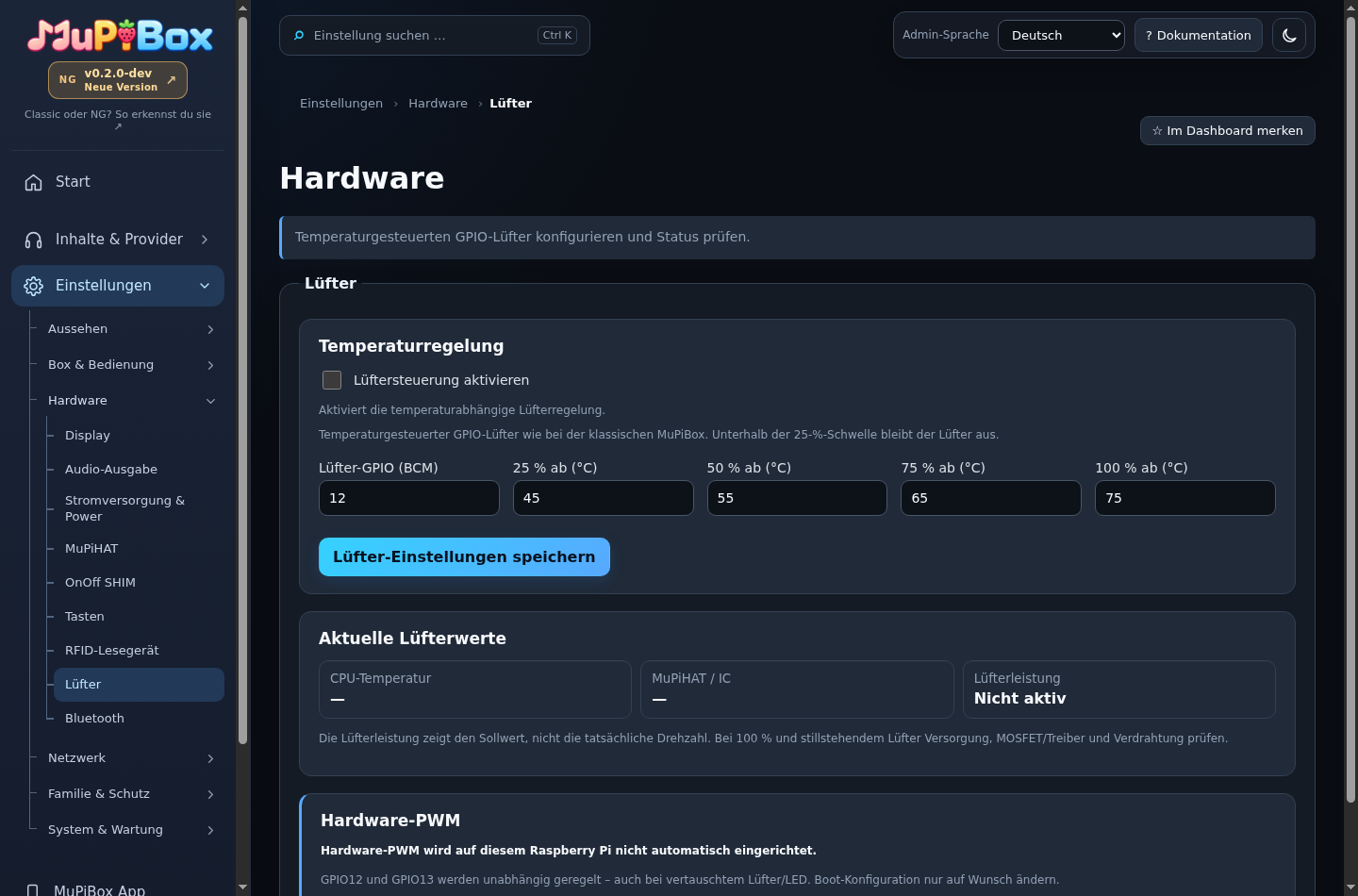
Einstellungen
| Einstellung | Standard |
|---|---|
| Lüfter-GPIO (BCM) | 12 (physischer Pin 32) |
| 25 % ab | 45 °C |
| 50 % ab | 55 °C |
| 75 % ab | 65 °C |
| 100 % ab | 75 °C |
Unterhalb der 25-%-Schwelle bleibt der Lüfter aus. Die Schwellen müssen aufsteigend sein. Die Seite zeigt CPU-Temperatur, die Temperatur des MuPiHAT-Chips und die aktuelle Lüfterleistung.
Anschluss
Ein Lüfter braucht mehr Strom, als ein GPIO liefern kann. Schließe ihn über einen Transistor/MOSFET oder ein Lüfter-Modul an; der GPIO steuert nur.
Hardware-PWM
Die Admin-Oberfläche kann das Overlay über Hardware → Lüfter → Hardware-PWM einrichten nach Bestätigung eintragen. Der Eintrag wird nur auf geeigneten Raspberry-Pi-3/4-Geräten angelegt, prüft vorhandene PWM-Overlays auf Konflikte und wird erst nach einem Neustart aktiv. Das Aktivieren des Lüfters allein ändert config.txt nicht. GPIO12 und GPIO13 sind voneinander unabhängig: Auch Lüfter auf GPIO13 und Power-LED auf GPIO12 werden unterstützt.
Mit dem Overlay dtoverlay=pwm-2chan,pin=12,func=4,pin2=13,func2=4 regelt die Box den Lüfter und die Betriebs-LED an GPIO12/13 per Hardware-PWM stufenlos und leise. Ohne Overlay schaltet sie den Lüfter per Software. Siehe GPIO-Referenz.
Deaktivieren: Über Hardware-PWM deaktivieren entfernt MuPiBox nur seinen eigenen Block. Fremde oder manuell angelegte PWM-Einträge bleiben erhalten. Der Rückwechsel auf Software-PWM erfolgt ebenfalls erst nach einem Neustart. Die Einstellung gilt gleichzeitig für die PWM-fähige Button-LED an GPIO12/13; deshalb gibt es auf der LED-Seite nur einen Link auf die gemeinsame PWM-Verwaltung.