
Netzwerk & WLAN
Netzwerkadapter wählen, WLANs speichern, feste IP-Adressen vergeben und WLAN-Probleme vermeiden – auch mit USB-WLAN-Stick und mehreren Netzen.
Unter Einstellungen → Netzwerk verwaltest du Adapter, WLANs und IP-Adressen an einer Stelle.
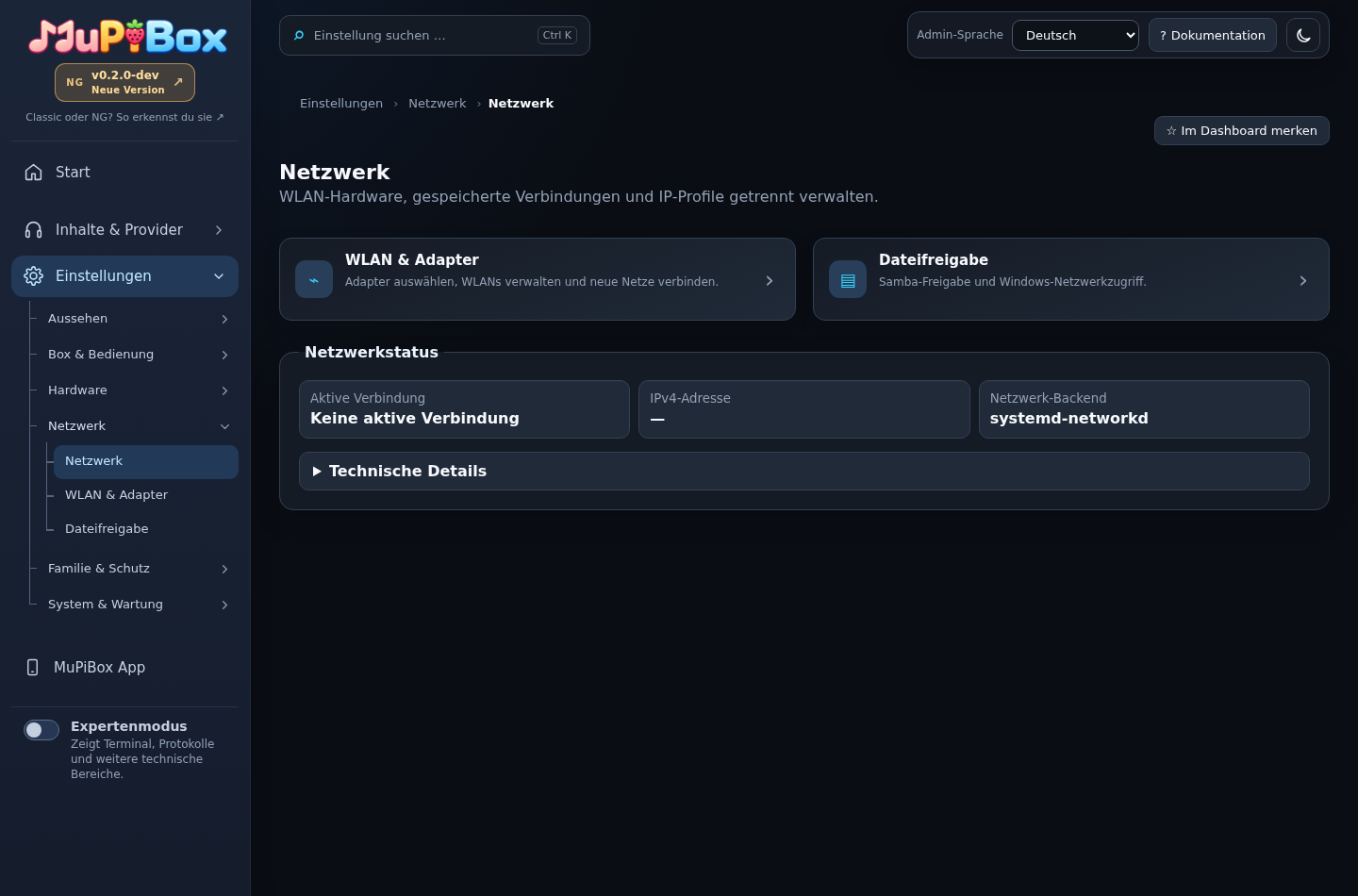
Netzwerkstatus
Zeigt den aktiven Netzwerkweg (Kabel oder WLAN), die IP-Adresse, das verbundene WLAN und die Signalstärke. Unter „Technische Details“ stehen Gateway, DNS und Adapterdaten.
Netzwerkadapter
Die Box nutzt immer nur einen WLAN-Adapter: den bevorzugten. „Aktiv“ zeigt, welcher Weg gerade genutzt wird.
- Ein USB-WLAN-Stick empfängt in einem Gehäuse oft deutlich besser als das eingebaute WLAN. Als bevorzugt gewählt, wartet die Box beim Start bis zu 30 Sekunden auf ihn.
- Das Onboard-WLAN lässt sich nur abschalten, wenn ein anderer Adapter nachweislich funktioniert – so sperrst du dich nicht aus.
- WLAN-Energiesparen: Für eine Musikbox ist aus empfohlen – etwas höherer Verbrauch, dafür weniger Aussetzer bei Streams.
- rtw88 Deep Power Save deaktivieren: Nur für USB-Sticks mit rtw88-Treiber (viele Realtek-Sticks). Hilft bei Verbindungsabbrüchen, wirkt nach einem Neustart.
WLAN am Touchdisplay und Admin-Zugang per QR-Code
Das WLAN-Symbol oben in der Statusleiste etwa eine Sekunde gedrückt halten. Dadurch öffnet sich das WLAN-Fenster. Hier kannst du ein Netz auswählen und dich verbinden. Oben wird die aktuelle IP-Adresse angezeigt; bei vorhandener IP erscheint außerdem der QR-Code „Adminseite öffnen“.
Scanne den Code mit deinem Smartphone, um die Admin-Oberfläche direkt im Browser zu öffnen, oder tippe die angezeigte Adresse am PC ein. Der QR-Code verweist auf die lokale HTTP-Adminseite (Port 8090), nicht auf die WLAN-Zugangsdaten. Smartphone und Box müssen im selben erreichbaren Netzwerk sein. Eine Schritt-für-Schritt-Erklärung mit weiteren Zugangswegen steht unter Der erste Start.
WLAN hinzufügen
- Adapter für die Suche wählen.
- Netz aus der Liste wählen, Passwort eingeben, verbinden.
Das ist sowohl in der Admin-Oberfläche als auch im WLAN-Fenster direkt auf dem Touchdisplay möglich.
Gespeicherte WLANs und IP-Adressen
Jedes gespeicherte WLAN hat seine eigene IP-Konfiguration – DHCP (automatisch) oder eine feste IPv4-Adresse mit Gateway und DNS. Die Einstellung bleibt beim Wechsel zwischen Onboard- und USB-WLAN erhalten.
Kabel und WLAN
Mit Netzwerkkabel nutzt die Box das Kabel. Hast du mit der WLAN-Vorlage installiert, kannst du das Kabel hier zusätzlich einrichten.
Internet-Erkennung
Eine IP-Adresse heißt noch nicht, dass Internet da ist. Die Box prüft selbst, ob das Internet erreichbar ist, und blendet Online-Inhalte (Spotify, Radio, Podcasts, Audible) aus, solange es fehlt. Lokale Medien, heruntergeladene Folgen und die Kinder-Apps bleiben immer verfügbar; NAS, Jellyfin und Music Assistant brauchen nur das Heimnetz.
Hotel- und Gast-WLANs
Offene und WPA/WPA2-Personal-Netze lassen sich verbinden. Anmeldeseiten von Hotel-WLANs (Captive Portals) kann die Box noch nicht anzeigen.