
Cover und Themes
Das Theme bestimmt Farben, Hintergründe und Schriften des Displays. Es stehen 67 Themes zur Verfügung, von schlichten Farben (hell, dunkel, blau, rot…
Themes
Das Theme bestimmt Farben, Hintergründe und Schriften des Displays. Es stehen 67 Themes zur Verfügung, von schlichten Farben (hell, dunkel, blau, rot …) über Kinderwelten (Weltraum, Unterwasser, Feuerwehr, Pferdehof …) bis zu Figuren-Themes, dazu das Theme Eigenes mit einem eigenen Bild. Du wählst es unter Einstellungen › Aussehen › Theme: Tippe auf ein Theme und dann auf Jetzt anzeigen oder Beim nächsten Neuladen.
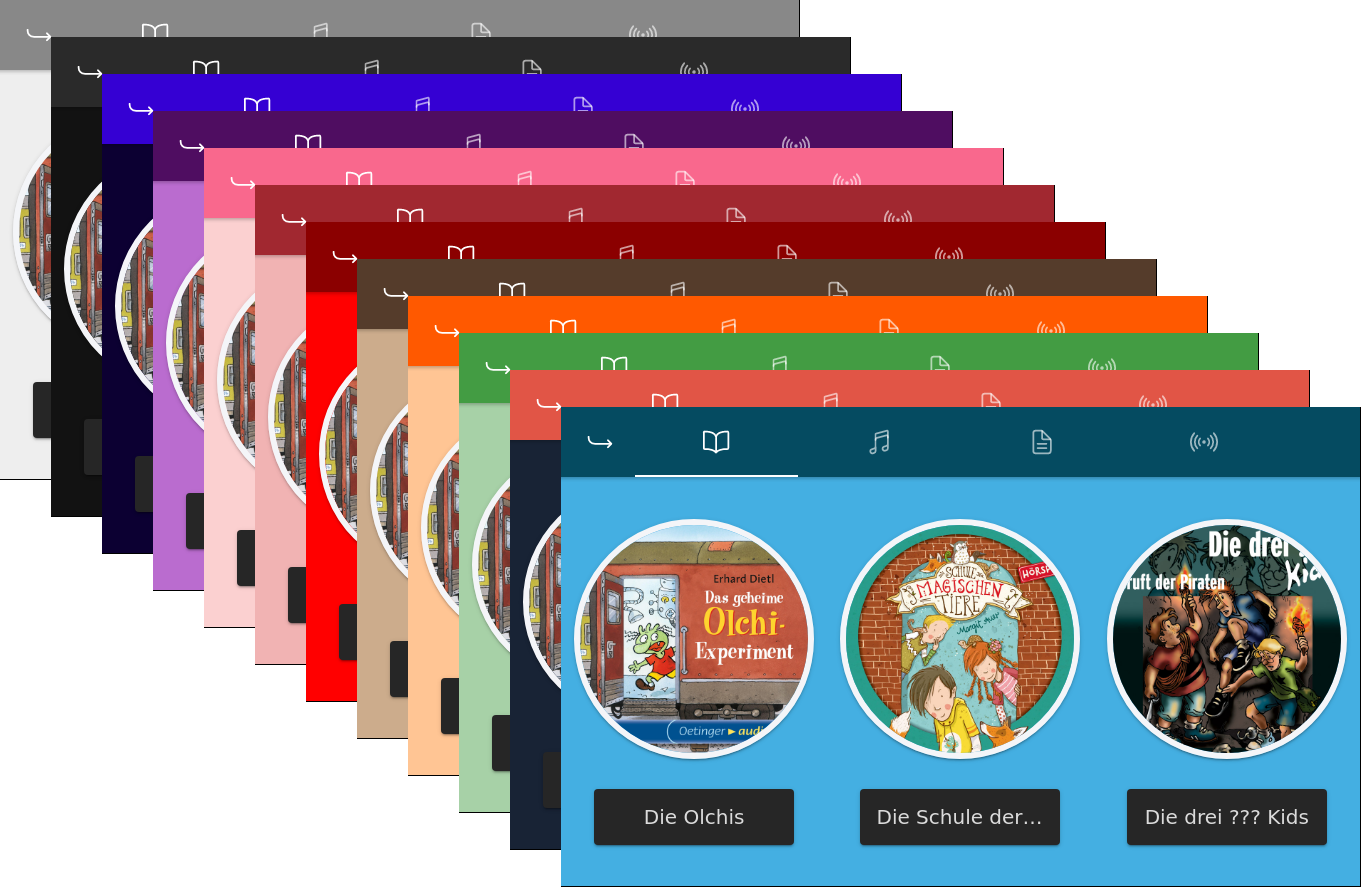
Eine Auswahl der Themes
Eigenes Theme
Das Theme Eigenes zeigt ein eigenes Hintergrundbild. Tippe auf der Theme-Seite auf Eigenes und wähle ein Foto oder Bild vom Gerät. Die App schneidet es auf das Format des Displays zu.
Solange Eigenes aktiv ist, steht oben auf der Theme-Seite Dein eigenes Theme. Dort tauschst du das Bild (Anderes Bild) und stellst ein, wie stark das Bild abgedunkelt oder aufgehellt wird, ob Schrift und Symbole hell oder dunkel sind, die Akzentfarbe, die Schriftart und die Schriftgröße der Namen. Die Box zeigt jede Änderung gleich.
Start- und Wartungsbilder
Unter Einstellungen › Aussehen › Start- und Wartungsbilder wählst du das Startbild (15 Szenen, die Karte oder jeden Start zufällig) und das Wartungsbild. Es erscheint beim Update, bei der Installation, bei einem neuen WLAN, beim Ausschalten und bei leerem Akku. Eine Vorschau zeigt vorab, wie das Bild für den jeweiligen Anlass aussieht.
Unter Eigene Bilder kannst du statt der vorgefertigten Szenen ein eigenes Foto oder Logo für Start-, Abschieds- und Akku-leer-Bild verwenden. Die Bilder werden nach dem Speichern auf der Box erzeugt und sind ab dem nächsten Start zu sehen.
Texte auf dem Display
Was das Kind liest, wenn das Limit erreicht ist, eine Ruhezeit läuft oder der QR-Code für Eltern erscheint, änderst du unter Einstellungen › Aussehen › Texte auf dem Display. Bleibt ein Feld leer, gilt der Text der eingestellten Sprache.
Cover
Jedes Album, jeder Podcast und jeder Radiosender zeigt ein Cover. Wo das herkommt:
- ein Bild, das du selbst hochgeladen oder als Adresse angegeben hast,
- das Bild, das im Ordner liegt (
cover.jpgo. ä.) oder in der Datei eingebettet ist, - bei Spotify das Cover von Spotify,
- bei Alben ohne eigenes Bild auf Wunsch ein Online-Cover von iTunes oder Deezer (Cover).
Findet die Box gar kein Bild, zeigt sie das Ersatzbild des Themes. Willst du ein richtiges Cover, lade eines hoch (Cover).