
Der Player
Ein Tipp auf ein Album oder einen Titel öffnet den Player und startet die Wiedergabe
Ein Tipp auf ein Album oder einen Titel öffnet den Player und startet die Wiedergabe.
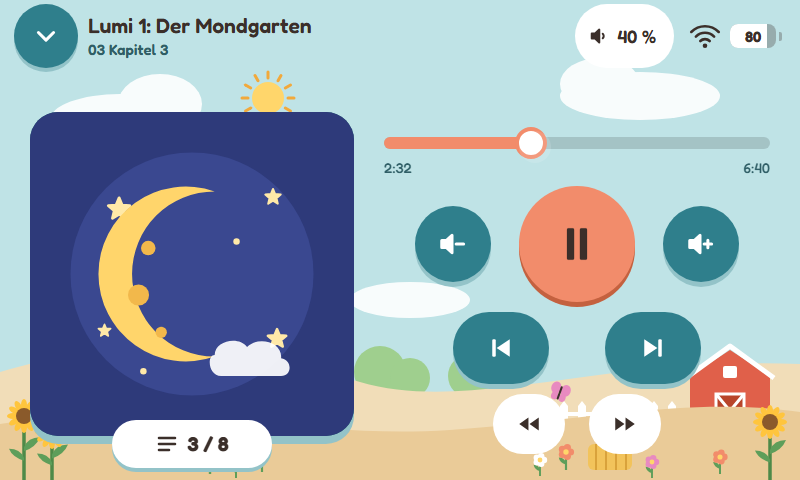
Der Player: Titel, Fortschritt, Lautstärke, Springen und Spulen
Die Bedienelemente
| Element | Wirkung |
|---|---|
| Play / Pause | Wiedergabe starten oder anhalten |
| Vorheriger / nächster Titel | zum Titel davor oder danach springen |
| Zurück- / Vorspulen | im Titel zurück oder vor springen |
| Zufall | Titel in zufälliger Reihenfolge abspielen; nur bei Spotify in den Kategorien Musik und Radio & Podcasts |
| Lauter / leiser | Lautstärke ändern, begrenzt durch das Maximum, das Eltern festgelegt haben |
| Lautstärke oben | zeigt die Lautstärke in Prozent; mit einem gekoppelten Bluetooth-Gerät wählst du daneben, wo die Musik spielt (siehe unten) |
| Zurück-Knopf oben links | Player verlassen (siehe unten) |
Je nach Art des Inhalts sind nicht alle Elemente da. Bei einem Radiosender steht statt des Fortschrittsbalkens Live, und die Knöpfe zum Springen und Spulen fehlen.
Die Titelliste
Die Titelliste zeigt alle Titel des Albums oder der Playlist. Sie geht auf zwei Wegen auf:
- Tippe auf den Knopf unter dem Cover. Er zeigt die Titelnummer, zum Beispiel „3 / 19“.
- Oder halte das Cover gedrückt, bis die Liste aufgeht. Wie lange, stellst du ein unter Einstellungen › Display & Bedienung › Bedienung am Display › Haltezeiten › Haltezeit für die Titelliste (0,5 bis 5 Sekunden).
Tippe einen Titel an, um ihn abzuspielen. Der Knopf unter dem Cover links schließt die Liste wieder. Radiosender und Podcasts über RSS haben keine Titelliste.
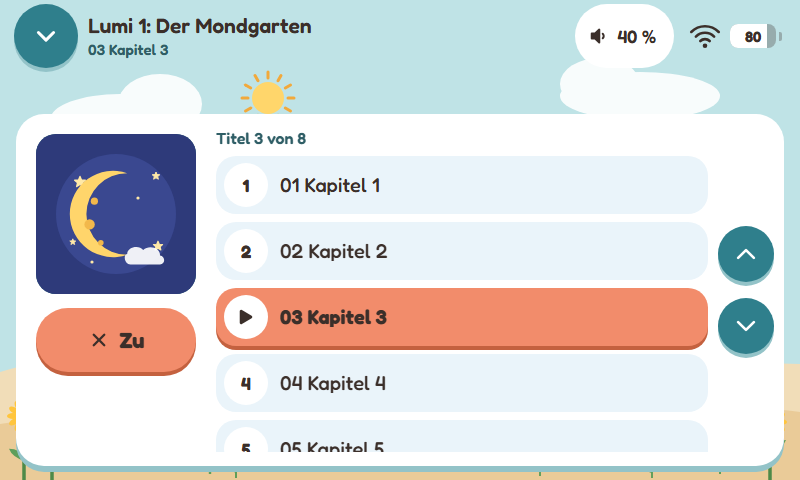
Die Titelliste mit dem laufenden Titel
Box oder Kopfhörer
Ist ein Bluetooth-Gerät gekoppelt, zeigt die Kopfleiste neben der Lautstärke ein Feld mit dem Symbol des Ausgangs, über den die Musik gerade spielt: Lautsprecher (die Box), Bluetooth oder Kopfhörer (der 3,5-mm-Ausgang). Spielt sie nicht über den Lautsprecher, ist das Feld farbig. Ein grüner Punkt heißt: Das Bluetooth-Gerät ist verbunden, spielt aber nicht. Ein roter Punkt heißt: Es wurde nicht gefunden (aus oder nicht in Reichweite), die Box sagt es unter der Kopfleiste. Gibt es genau zwei Ausgänge, wechselt ein Tipp gleich zum anderen. Bei mehr Ausgängen öffnet ein Tipp das Fenster Hören mit, in dem das Kind wählt.
Hat die Box mehrere Soundausgänge (zum Beispiel den 3,5-mm-Ausgang neben einem I²S-Verstärker, HDMI oder einen USB-Audio-Adapter), steht jeder davon als eigene Kachel im Fenster Hören mit: Lautsprecher (die Soundkarte der Box, zum Beispiel der Verstärker), 3.5 mm (mit einem Kopfhörer-Symbol), HDMI oder USB, darunter der Name, den das System ihm gibt. Das Fenster öffnet sich dann auch ohne gekoppeltes Bluetooth-Gerät. Die Box merkt sich die Wahl auch über einen Neustart. Den 3,5-mm-Ausgang neben einer eigenen Soundkarte schaltest du unter Einstellungen › Audio › Soundkarte › Kopfhörerbuchse ein (Sound und Lautstärke). Mit nur einem Soundausgang bleibt alles wie vorher.
Ohne gekoppeltes Gerät zeigt die Kopfleiste nur die Lautstärke. Ausschalten lässt sich die Wahl am Display unter Einstellungen › Display & Bedienung › Bedienung am Display › Kopfhörer › Box oder Kopfhörer am Display wählen. In der App geht das Umschalten immer (Bluetooth).
Was passiert beim Verlassen des Players?
Von Haus aus läuft die Musik weiter, wenn das Kind den Player mit dem Zurück-Knopf verlässt. Oben in der Kopfleiste zeigt dann Läuft gerade, was spielt, mit einem Stopp-Knopf. Das stellst du ein unter Einstellungen › Audio › Lautstärke › Zurück im Player: Minimieren (die Musik läuft weiter) oder Beenden (die Musik stoppt). Mehr dazu: Fortsetzen und „Läuft gerade“.
Podcasts
Bei Podcasts merkt sich die Box die Stelle, an der eine Folge aufgehört wurde, und markiert neue Folgen mit einem Punkt. Ein Balken zeigt angefangene Folgen, ein Haken zu Ende gehörte. Das stellst du unter Bedienung am Display › Weiterhören und › Podcasts ein (Podcasts und Radio).
Wenn die Spielzeit aufgebraucht ist
Ist das Tageslimit erreicht oder läuft eine Ruhezeit, zeigt das Display statt des Players einen Hinweis für das Kind. Den Text kannst du unter Einstellungen › Aussehen › Texte auf dem Display ändern (Spielzeit und Ruhezeiten).