
Die Startseite
Die Startseite zeigt die Inhalte der Box, sortiert nach Kategorien. Die Kategorien sind Reiter oben auf dem Display, jeder mit einem Symbol
Die Startseite zeigt die Inhalte der Box, sortiert nach Kategorien. Die Kategorien sind Reiter oben auf dem Display, jeder mit einem Symbol:
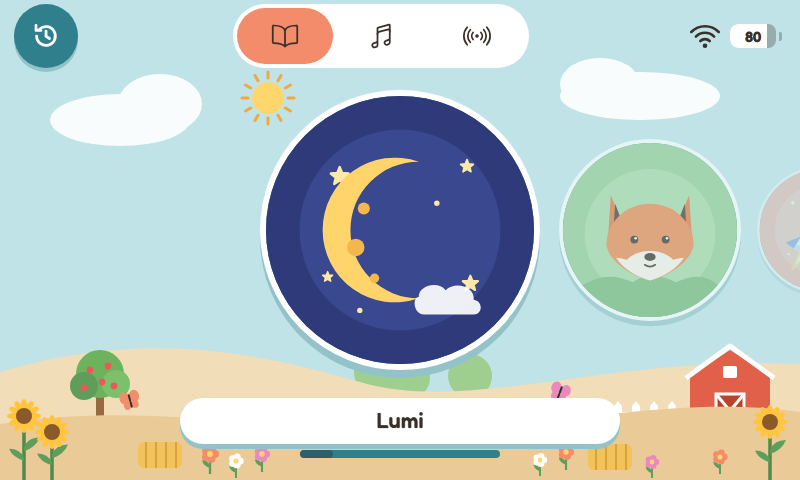
Die Startseite mit der Kategorie Hörspiele
| Kategorie | Symbol | Inhalt |
|---|---|---|
| Hörspiele | Buch | Hörspiele und Hörbücher |
| Musik | Noten | Musik |
| NAS | Server | Ordner vom Netzwerkspeicher, die keiner anderen Kategorie zugeordnet sind (NAS) |
| Radio & Podcasts | Funkwellen | Radiosender und Podcasts |
Beim Hinzufügen eines Inhalts legst du fest, in welche Kategorie er kommt (Inhalte hinzufügen). Ordner vom NAS können auch unter Hörspiele, Musik oder Radio & Podcasts stehen. Stehen alle angezeigten NAS-Ordner in einer dieser Kategorien, fällt der Reiter NAS weg.
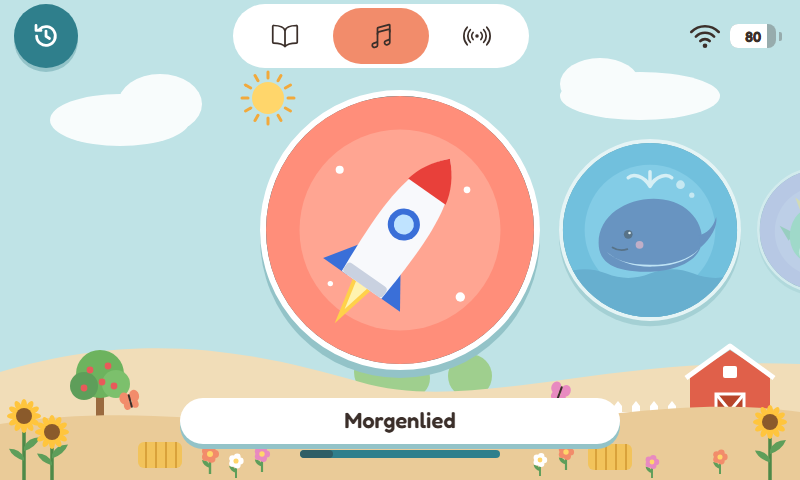
Die Kategorie Musik
Wie die Cover angeordnet sind
- Nach der Installation ist die Cover-Flow-Ansicht an: Ein großes Cover liegt in der Mitte, die Nachbarn sind kleiner. Wische seitlich, um die Liste zu bewegen. Tippst du ein Cover am Rand an, rückt es in die Mitte; das mittlere öffnet sich mit einem Tipp.
- Schaltest du sie aus, stehen drei Cover nebeneinander, der Name darunter. Wische seitlich, um weiterzublättern. Ein Tipp auf ein Cover öffnet es.
- Das Theme coverflow hat eine eigene Anordnung: Die Cover stehen schräg, nur das mittlere zeigt nach vorn. Auch hier rückt ein Cover am Rand erst in die Mitte.
Unter Einstellungen › Aussehen › Ansicht stellst du ein:
- Cover-Flow-Ansicht (Bühne): an (Standard) oder aus, für alle Themes außer coverflow,
- Namen vorlesen, wenn das Cover stehen bleibt: nur mit der Cover-Flow-Ansicht (Stimme und Sprache: Audio › Sprachausgabe),
- Ordner- und Albumnamen anzeigen: nur beim Theme coverflow,
- Scrollleiste unter den Covern: Standard (wie im Theme vorgesehen), Durchgehend (über die ganze Breite und dicker, mit großen Fingern leicht zu treffen) oder Ausblenden. An der Leiste kannst du ziehen, auch bei der Cover-Flow-Ansicht: Die Cover laufen mit, beim Loslassen rastet das nächste ein,
- Kopfzeile mit Hintergrund und Player mit Hintergrundfläche: nur bei den älteren schlichten Themes (etwa blue, green, red, dark). Ausgeschaltet liegt die Kopfzeile ohne farbiges Band auf dem Hintergrund, und die Knöpfe des Players stehen ohne Fläche da, in den Farben der Kopfzeile,
- Vollbild per Wischgeste: nur beim Theme coverflow, siehe unten.
Vollbild beim Theme coverflow
Mit zwei Fingern nach oben wischen blendet die Kopfzeile aus, die Cover werden größer. Zwei Finger nach unten holen sie zurück. Ohne Kopfzeile gilt:
- ein Finger vom unteren Rand nach oben: eine Ebene zurück (wie der Zurück-Knopf),
- zwei Finger vom rechten oder linken Rand zur Seite: die nächste oder vorige Kategorie.
Die Box merkt sich, ob die Kopfzeile ausgeblendet ist. Schaltest du Vollbild per Wischgeste aus, ist die Kopfzeile sofort wieder da. Zoomen mit zwei Fingern ist auf der Box immer aus.
Ordner und Alben
Manche Einträge sind Ordner, etwa ein Interpret oder eine Hörspielreihe. Ein Tipp öffnet den Ordner und zeigt seine Alben. Mit dem Zurück-Pfeil oben links geht es eine Ebene nach oben.
Reiter ausblenden
Wer zum Beispiel keine NAS-Inhalte hat, blendet den Reiter aus: Einstellungen › Display & Bedienung › Bedienung am Display › Reiter auf dem Display. Jeder Reiter hat einen Schalter, an heißt sichtbar. Die sichtbaren Reiter teilen sich die Breite. Mindestens einer bleibt sichtbar.
Fortsetzen
Das Uhr-Symbol links neben den Reitern öffnet die Fortsetzen-Liste mit den zuletzt gehörten Titeln, so dass das Kind genau dort weiterhört, wo es aufgehört hat. Wie viele Einträge sie hat, stellst du unter Bedienung am Display › Weiterhören › Einträge unter „Fortsetzen“ ein. Mehr dazu: Fortsetzen und „Läuft gerade“.